


 REC
REC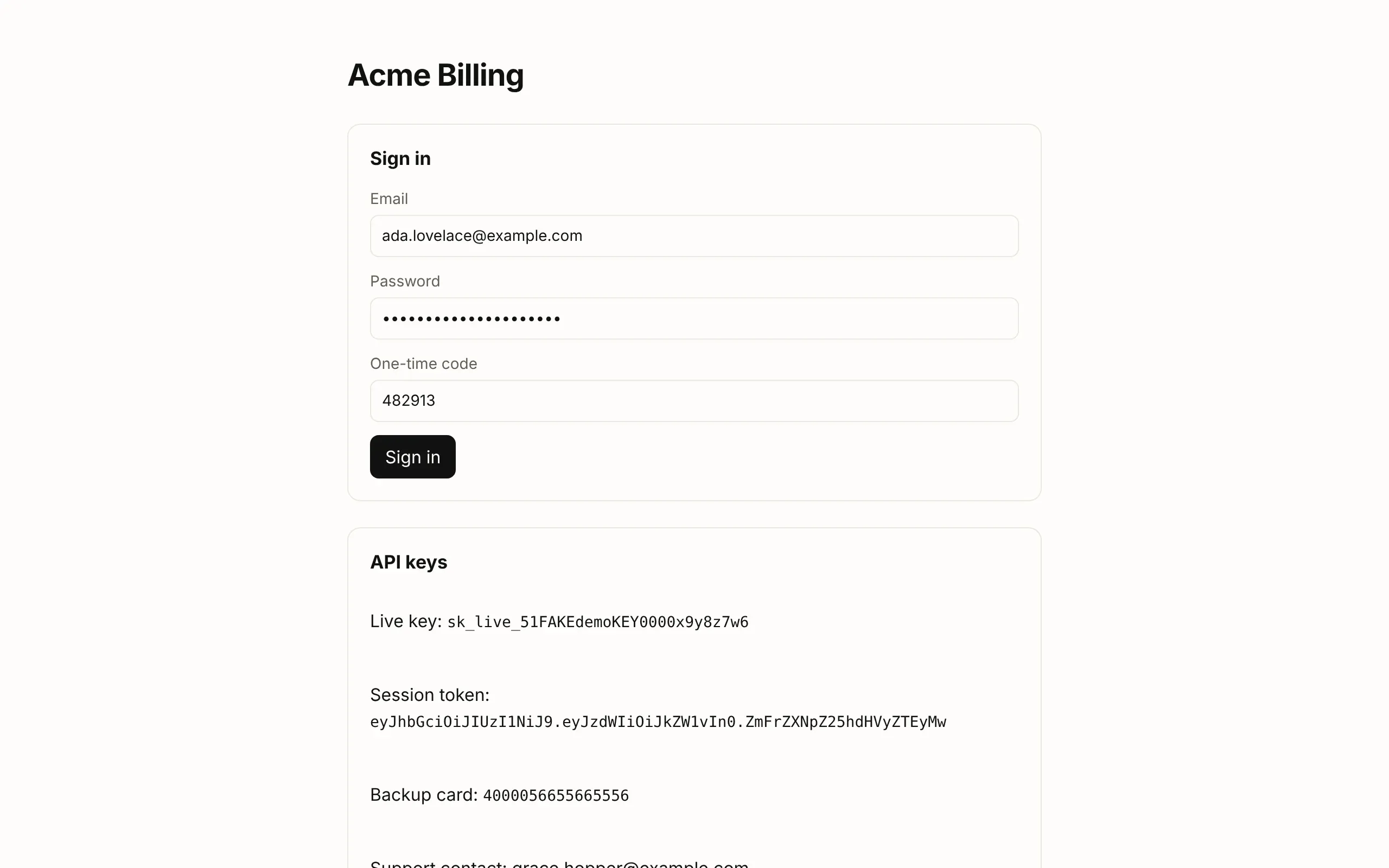


Toute seule
Dans Chrome sur Mac, Windows, Linux et ChromeOS. Enregistre un onglet, une fenêtre ou l’écran en MP4 dans Téléchargements, avec le flou, le dessin, les captures d’écran et le guide.
Bingsu for Chrome
Un enregistreur d’écran gratuit qui floute les mots de passe, les e-mails et les clés avant la première image. Enregistrez un onglet, une fenêtre ou l’écran avec votre caméra, et retrouvez un MP4 sur votre ordinateur. Sans compte, et rien n’est envoyé en ligne.
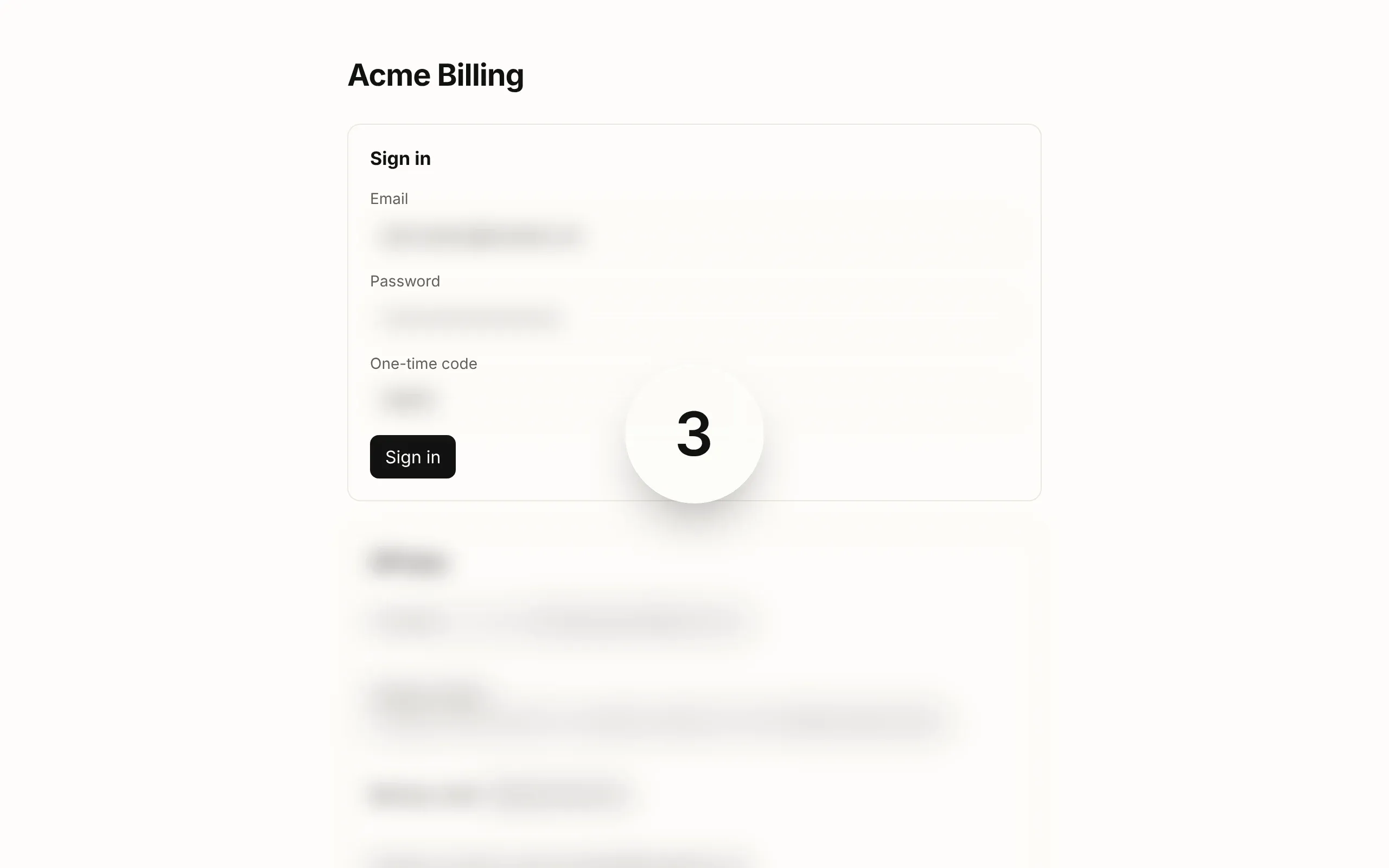
Ces images montrent l’extension elle-même, capturée sur une page de démo avec de faux secrets.
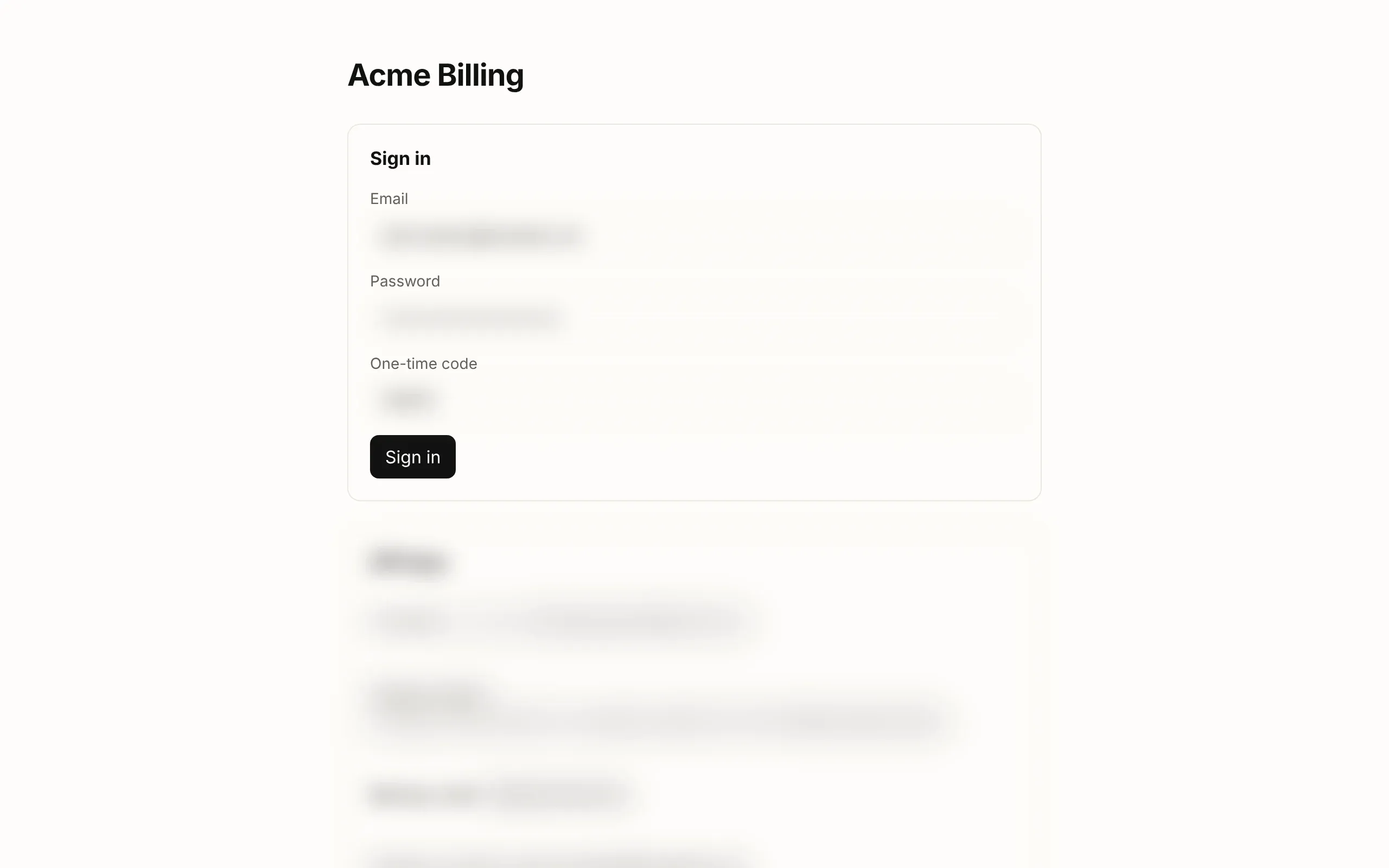
Les mots de passe, adresses e-mail, numéros de carte et clés d’API sont floutés sur la page avant que Chrome transmette la moindre image à l’enregistreur. Choisissez Léger, Présentation ou Streamer : Présentation masque aussi les conversations et les notifications dans WhatsApp Web, Slack, Gmail et quatre autres services.
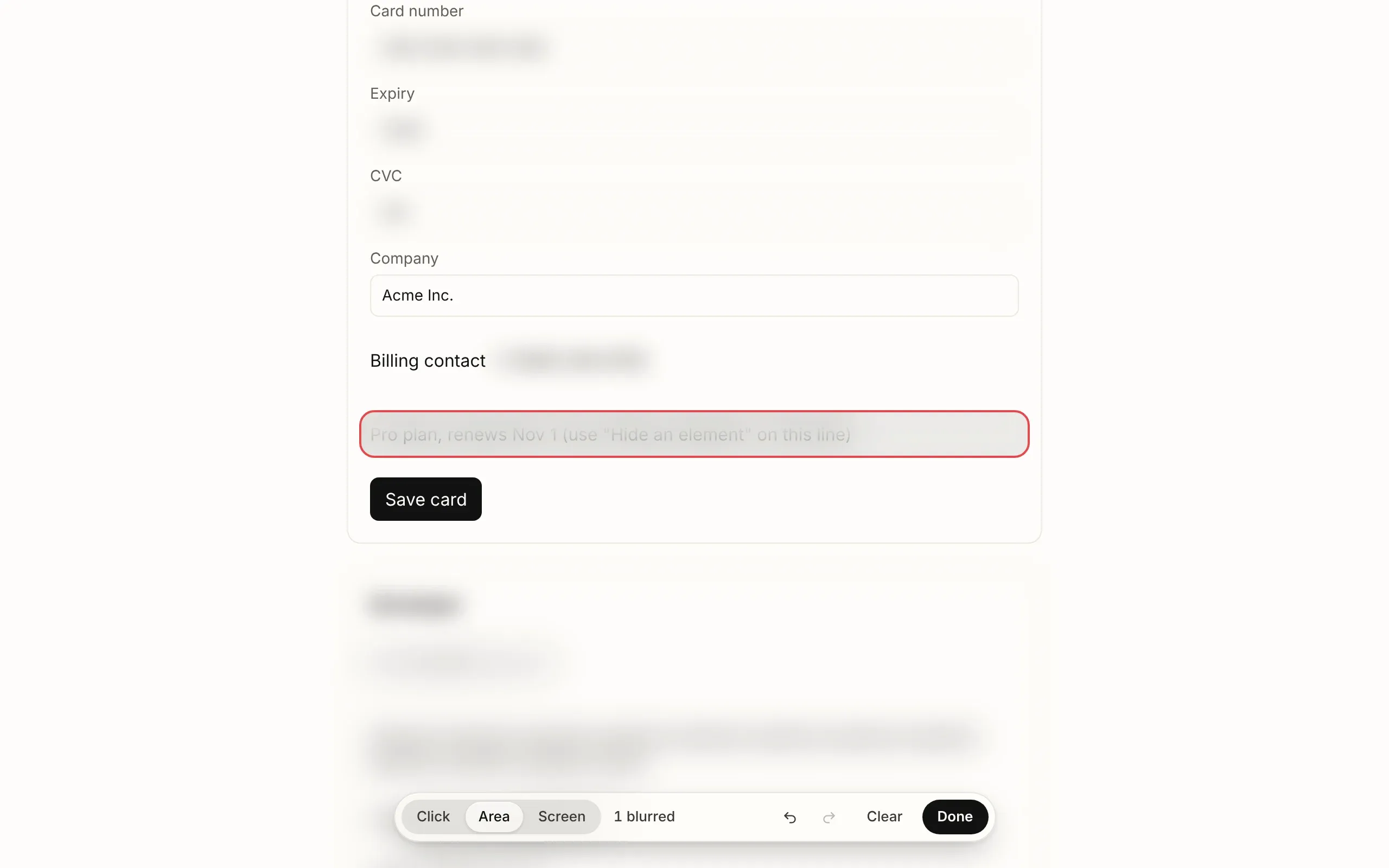
Cliquez sur une partie de la page ou sélectionnez une zone : elle se couvre d’un voile givré, sur la page comme dans la vidéo. Annuler la fait réapparaître.
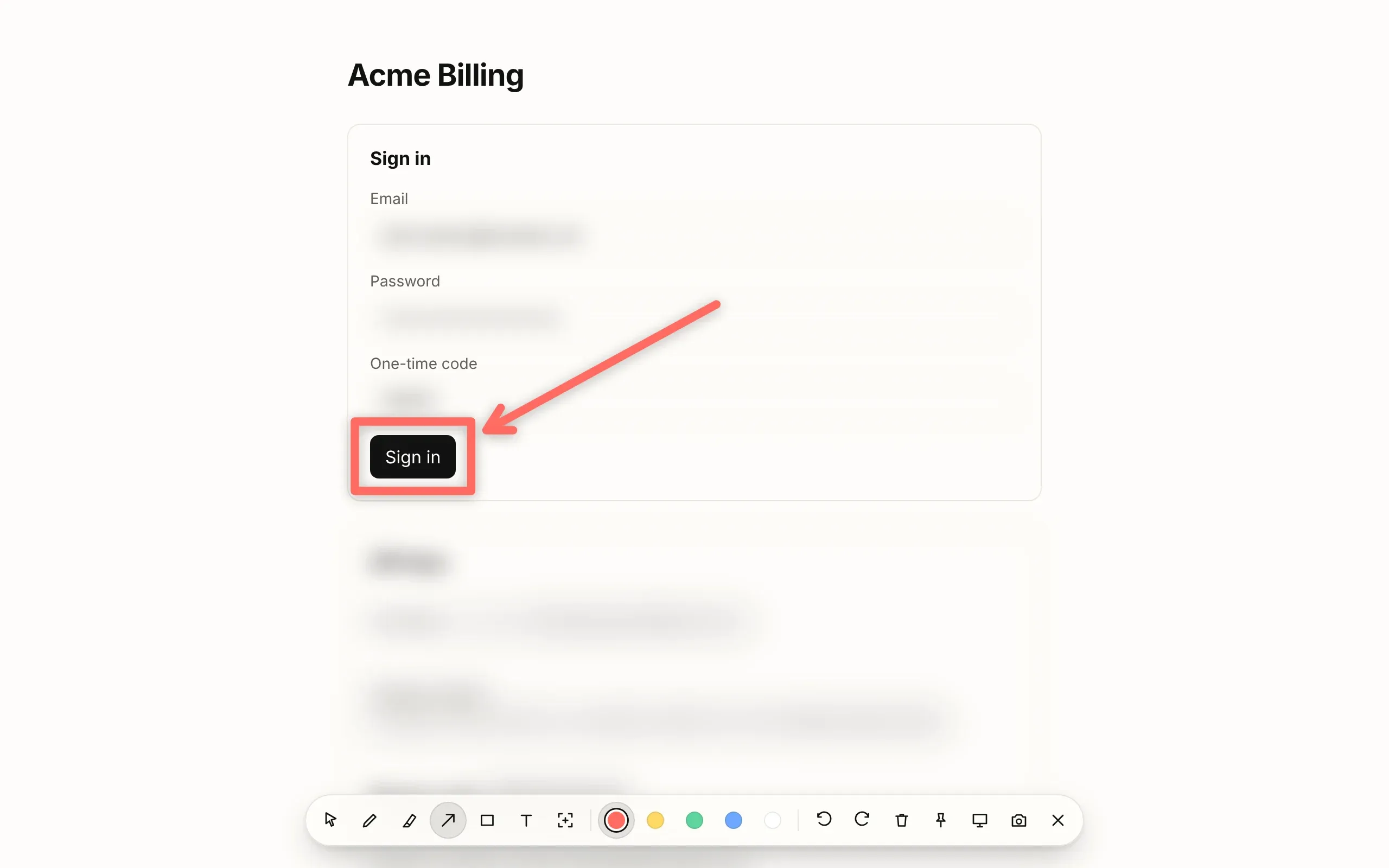
Stylo, surligneur, flèches, cadres et texte, depuis le menu ou avec ⌥⇧D. Échap efface tout, sauf si vous l’épinglez.

Placez la bulle où vous voulez, en cercle ou en carré arrondi, et floutez la pièce derrière vous, directement sur votre ordinateur. La réduction de bruit nettoie le son du micro. Lors d’un appel Meet, Teams ou Discord dans l’onglet, chaque participant a aussi sa bulle.
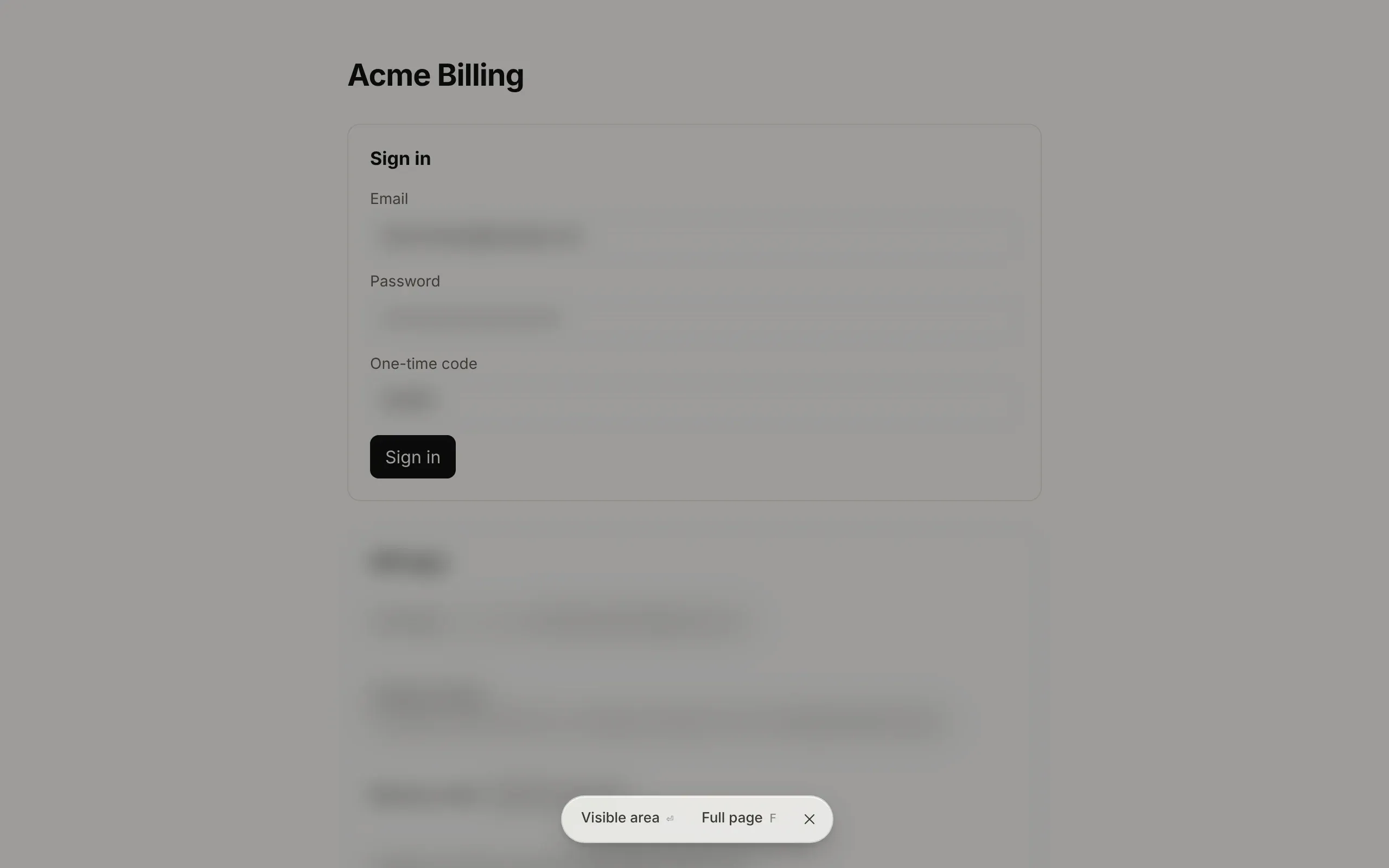
La partie visible, une zone que vous sélectionnez ou la page entière, y compris les longues conversations ChatGPT, Claude et Gemini. Enregistrées en PNG ou en PDF, et copiées.
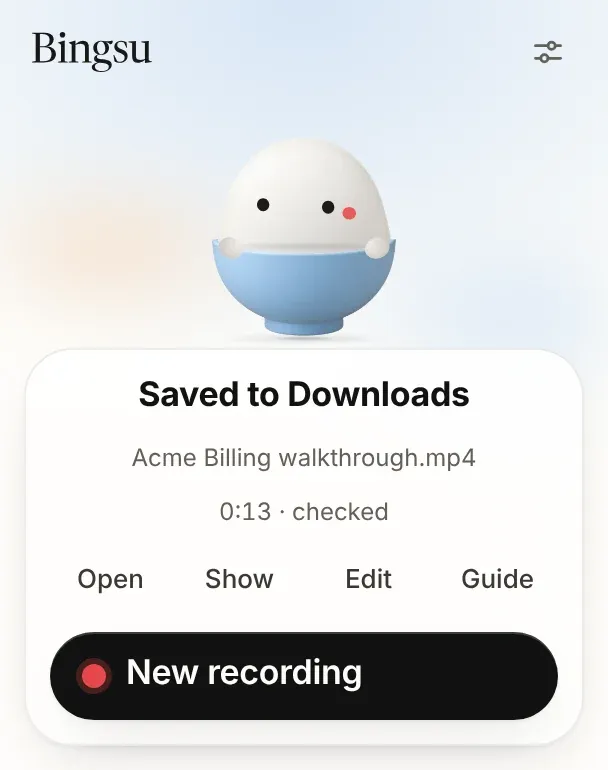
Chaque seconde est conservée pendant l’enregistrement : un plantage ne fait rien perdre. Après Arrêter, Bingsu relit le fichier, puis enregistre un MP4 standard, avec un guide pas à pas créé à partir de vos clics et un zoom sur chacun, à garder ou à désactiver dans Modifier.
L’extension ne fait aucune requête réseau. Pas de compte, pas de statistiques, et aucun serveur à nous où envoyer quoi que ce soit. Vos enregistrements sont des fichiers dans votre dossier Téléchargements.
Le code est open source, sous licence GPL. Politique de confidentialité
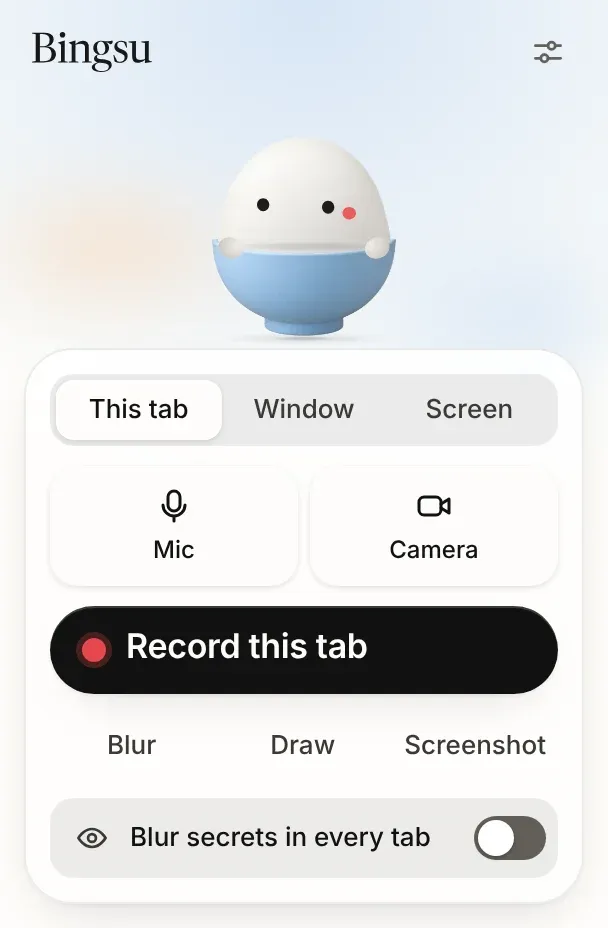
L’extension enregistre toute seule. Si l’app gratuite Bingsu est sur votre Mac, elle lui transmet l’enregistrement.
Dans Chrome sur Mac, Windows, Linux et ChromeOS. Enregistre un onglet, une fenêtre ou l’écran en MP4 dans Téléchargements, avec le flou, le dessin, les captures d’écran et le guide.
Les enregistrements arrivent dans la bibliothèque de l’app, jusqu’en 4K, avec une transcription, des chapitres et une page de partage créés sur votre Mac. L’app nomme chaque étape que vous faites dans le navigateur.
Trois étapes, et un onglet de bienvenue vous guide. Les raccourcis, les paramètres et les solutions sont dans la documentation.
Ou compilez-la à partir du code source dans extension/ et chargez-la en mode non empaqueté.
Oui. Il est gratuit et open source, sans compte, sans filigrane et sans limite de durée.
Non. L’extension ne fait aucune requête réseau. Chaque enregistrement est un MP4 placé dans votre dossier Téléchargements, et rien ne nous est envoyé, ni à personne d’autre.
Quand vous appuyez sur Enregistrer, Bingsu floute les champs de mot de passe, les adresses e-mail, les numéros de carte et les clés d’API de la page avant que la première image soit enregistrée, puis continue de flouter les nouveaux à mesure que la page change. Le flou est appliqué dans la page elle-même, il apparaît donc sur chaque image. Vous pouvez masquer tout le reste d’un clic ou en faisant glisser la souris dessus.
Non. Bingsu for Chrome enregistre tout seul sur Mac, Windows, Linux et ChromeOS. Si vous installez l’app Bingsu gratuite pour Mac, vous profitez en plus de la 4K, d’une bibliothèque et de transcriptions faites sur votre Mac.
Chrome 116 ou plus récent, et les navigateurs basés sur Chrome : Edge, Brave et Arc.
Un MP4 en vidéo H.264, lisible dans QuickTime, sous Windows, sur les téléphones et dans WhatsApp, Slack et YouTube. Le son est en AAC quand Chrome sait l’encoder, sinon en Opus.
Pendant que vous enregistrez, Bingsu conserve chaque seconde dans l’espace de stockage privé que le navigateur réserve à l’extension. À la prochaine ouverture, il reconstitue l’enregistrement et le sauvegarde.
Oui. Enregistrez l’onglet de l’appel : la caméra de chaque participant a sa propre bulle à côté de la vôtre. Bingsu vous propose aussi une courte phrase à coller dans le chat de l’appel pour que tout le monde sache que vous enregistrez ; il ne publie jamais rien lui-même.
Chrome n’attribue pas un raccourci si une autre extension l’utilise déjà. Ouvrez chrome://extensions/shortcuts et choisissez vos propres touches pour Bingsu.
Comparez-la à celle de Loom dans Bingsu vs Loom, ou lisez toutes les questions.