

クラスのために授業を録画する
一度録画した授業を、生徒は毎日開いている場所で、一時停止したり巻き戻したりしながら見直せます。
-
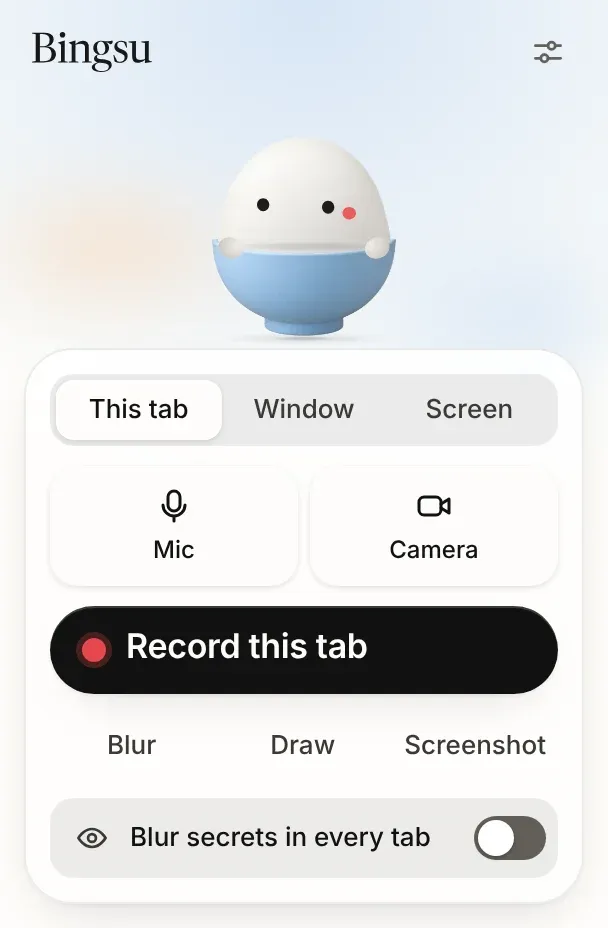
Bingsu ボタンから始める
-
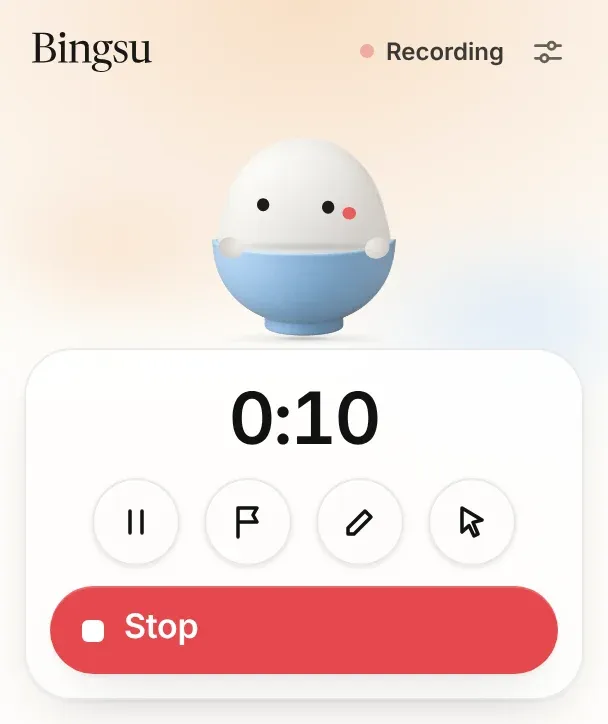
録画しながら授業する
-
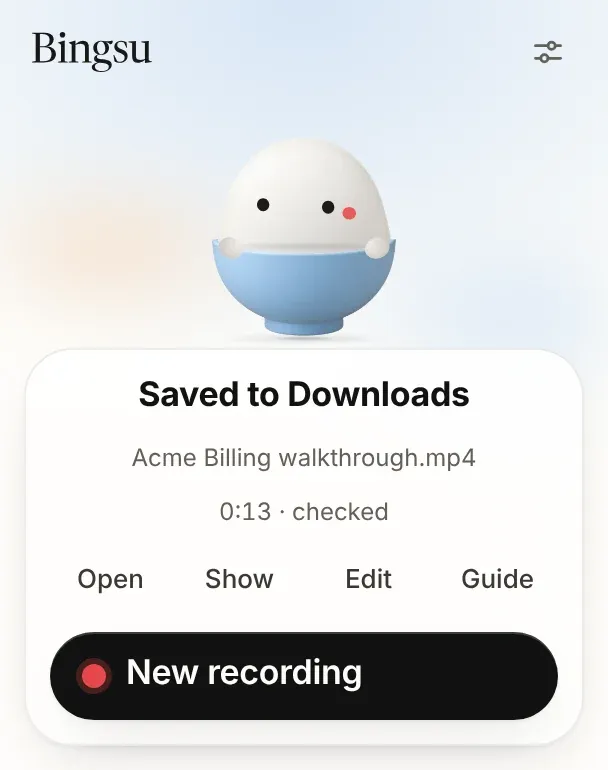
ダウンロードで MP4 を見つける
使い方
- 授業で使うページを開き、Chrome の Bingsu ボタンを押します。
- 「このタブを録画」を選び、必要ならカメラバブルをオンにして授業を始めます。
- 停止を押します。MP4 はダウンロードフォルダの Bingsu に保存されます。
- Google Classroom または Canvas で、課題やモジュールにファイルとして追加します。

受け取るもの
クラスの中に動画が届きます。登録は不要で、生徒がリンクをなくすこともありません。
使う機能

Bingsu のほかの使い方
- チームメイトに機能を案内する 新機能をクリックしながら見せる 3 分の動画なら、長いメッセージでは答えきれない疑問にも答えられます。
- 通話でデザインレビューをする 通話の参加者全員が映る形でレビューを録画すれば、参加できなかった人も各コメントを文脈ごと聞けます。
- 録画でバグを報告する バグの録画には、文章の報告では抜け落ちる正確なクリックとタイミングが映ります。
- プルリクエストの動作を見せる 変更が動くところを見れば、レビュアーはより早く承認できます。プルリクエストに添えたクリップがそれを見せます。
- エージェントに自分のテスト実行を録画させる エージェントが「テストに通った」と言うとき、実行の録画がそれを示します。あなたが作業を続けている間に、エージェントは自分のウインドウを録画します。
