사람에게 보내기
링크를 채팅이나 이메일에 붙여 넣기만 하면 돼요. 공개 페이지는 이미지와 제목이 함께 보이고, 한 번 탭하면 열려요.
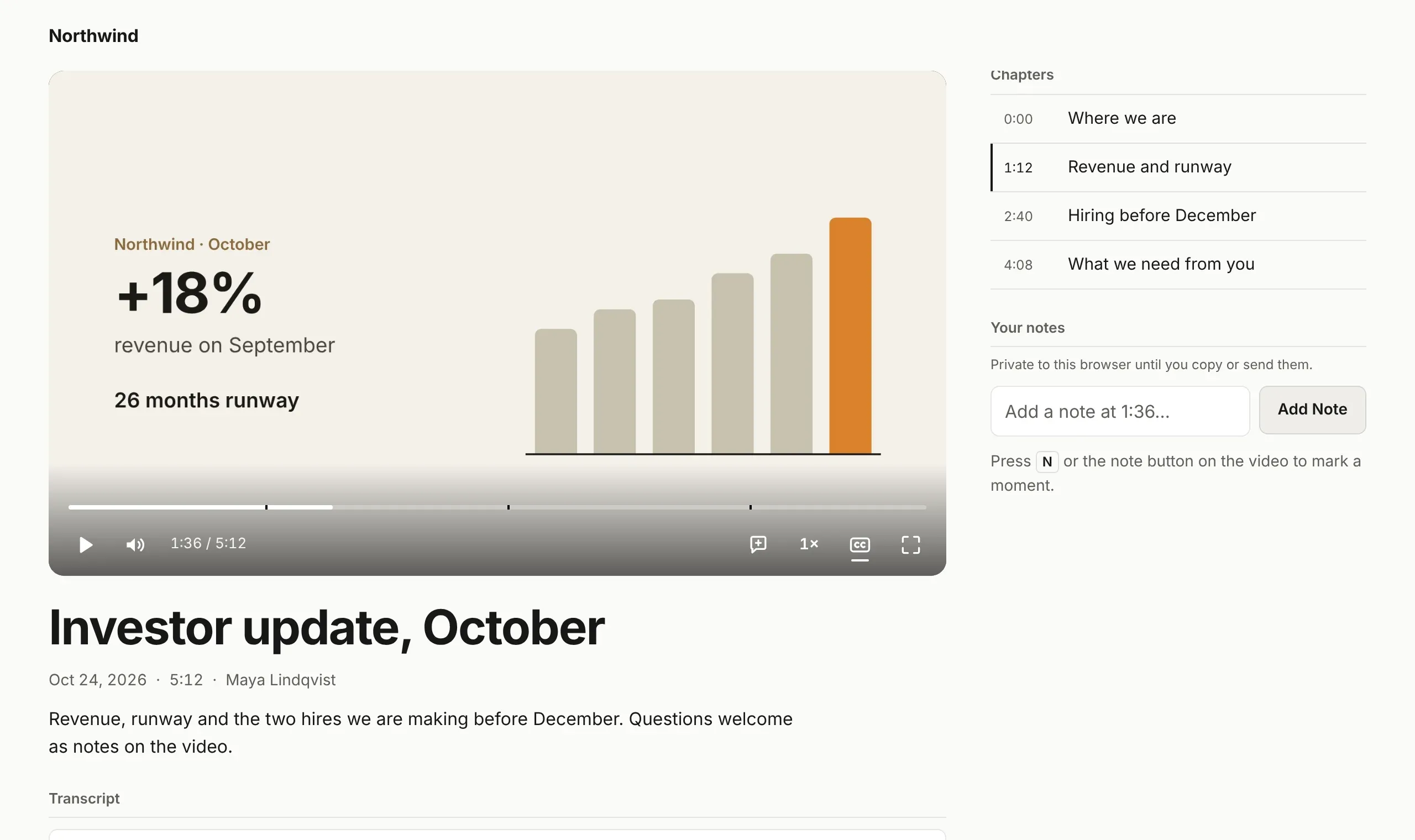
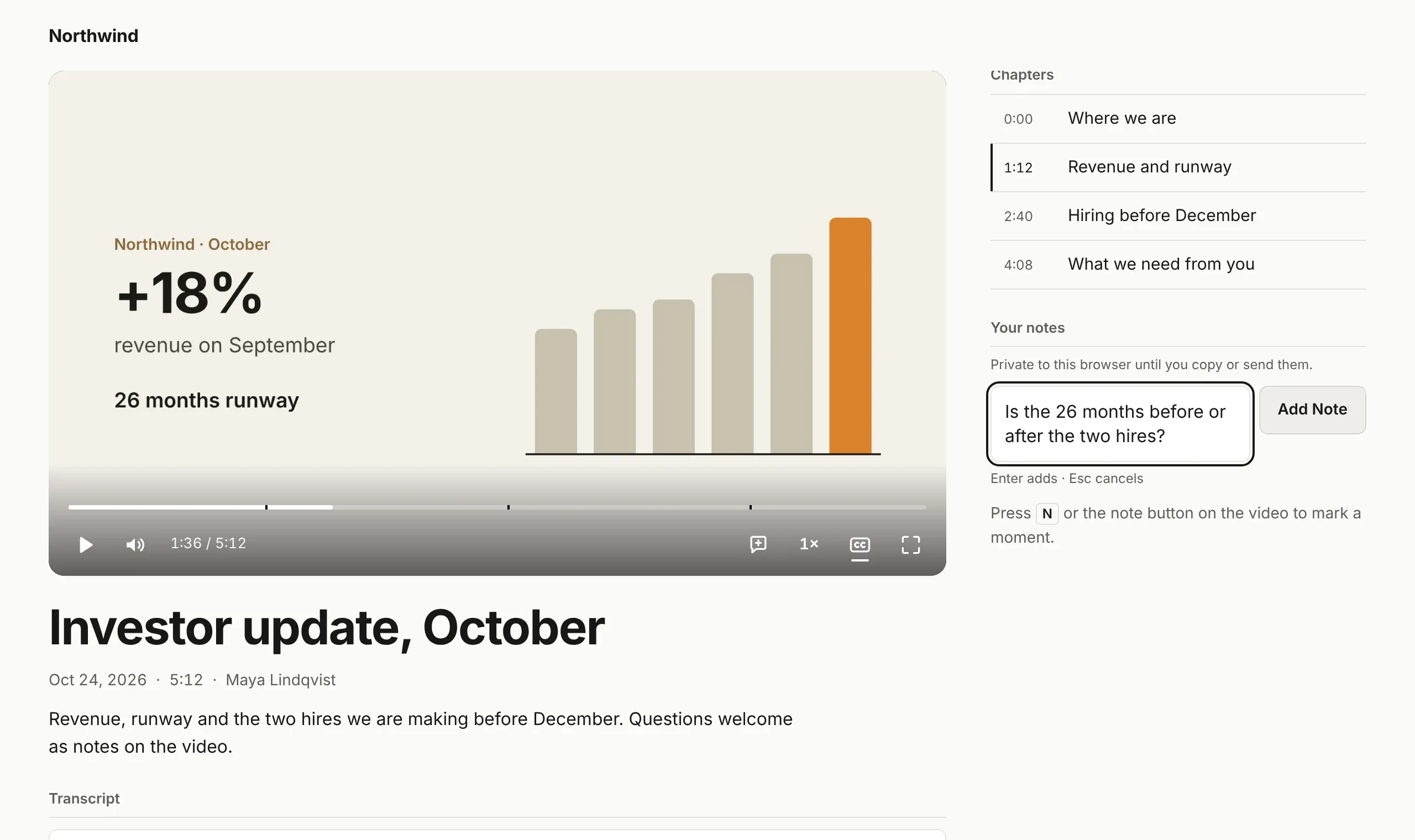
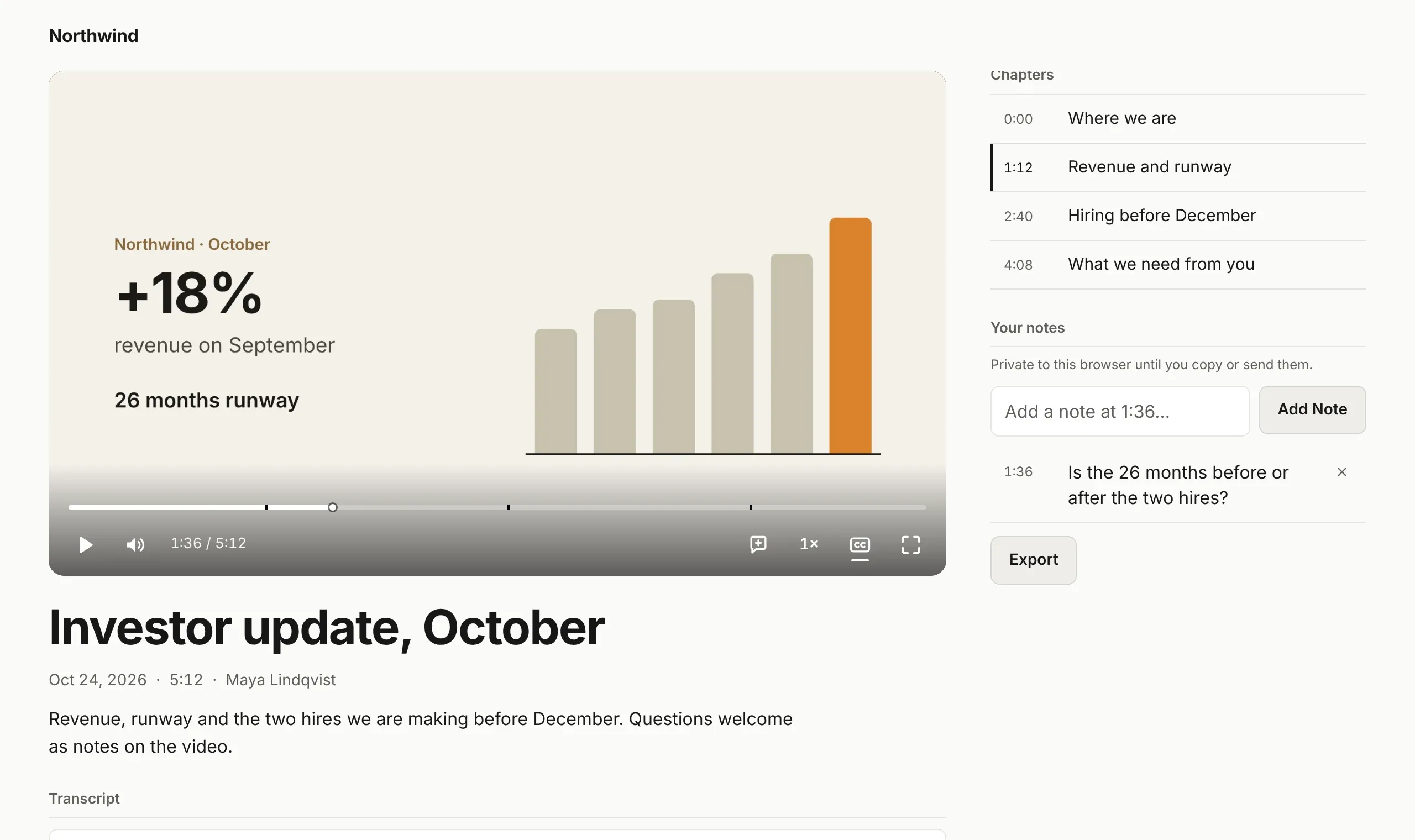
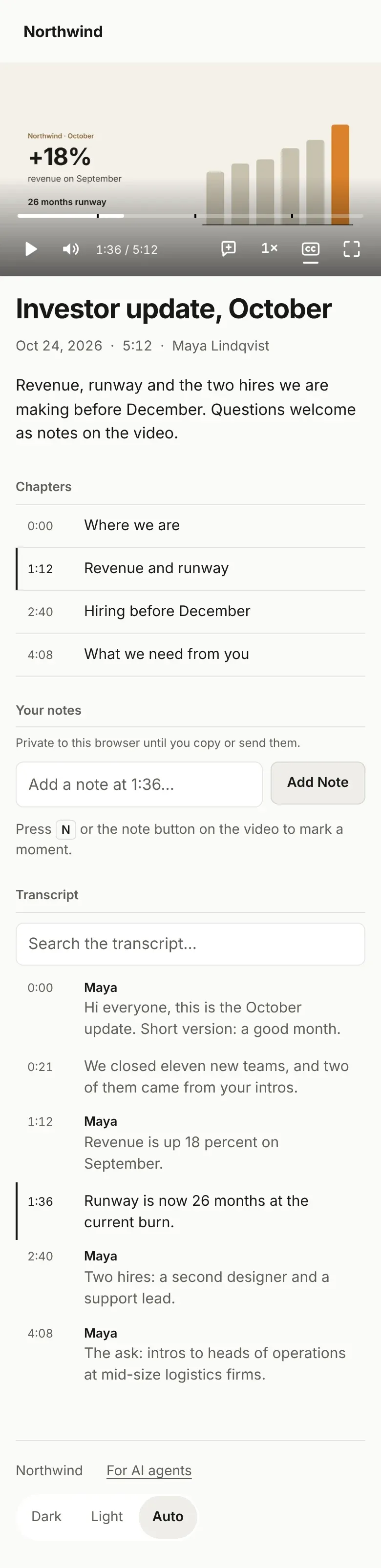
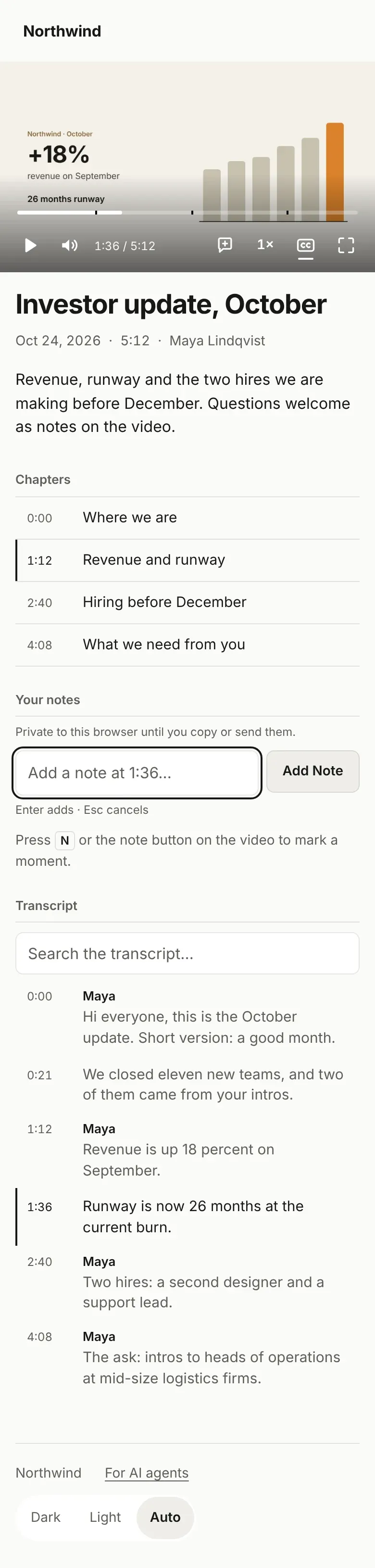
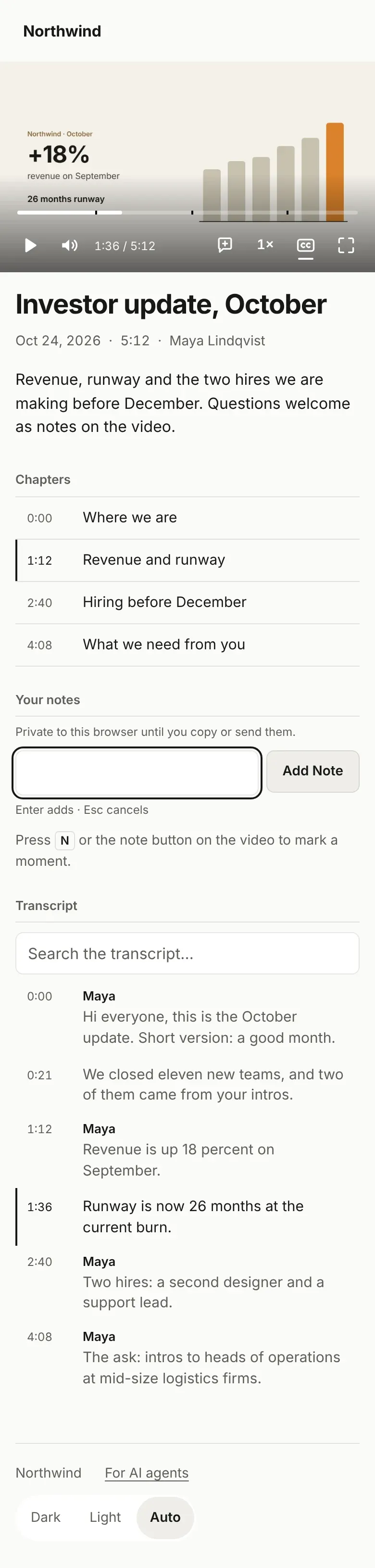
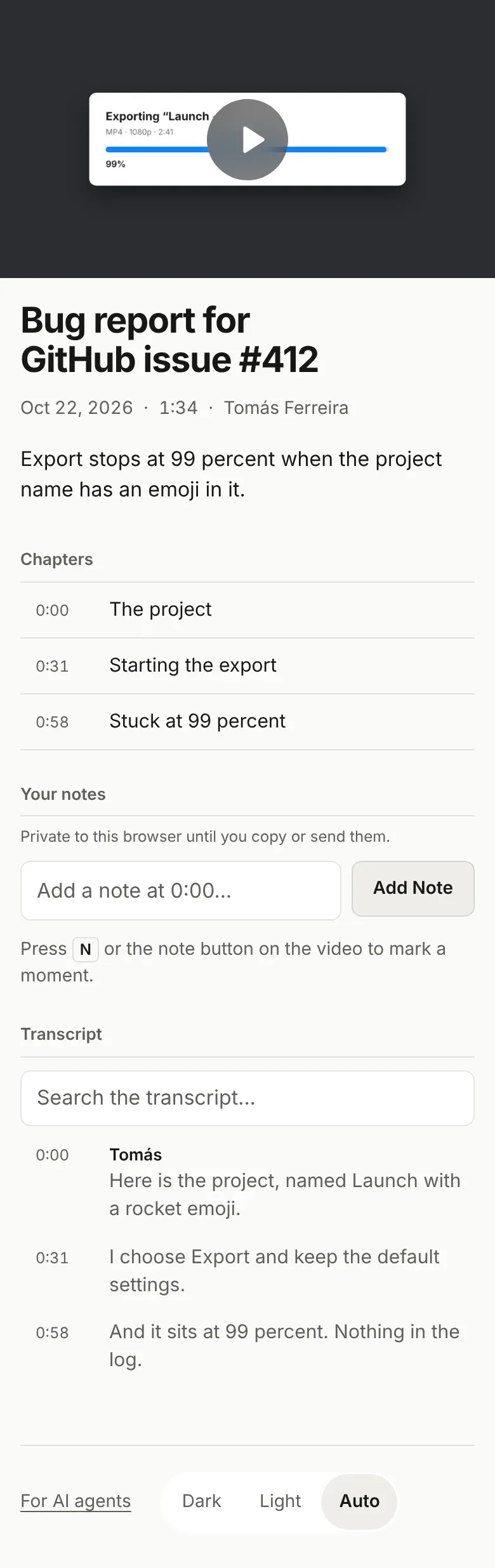
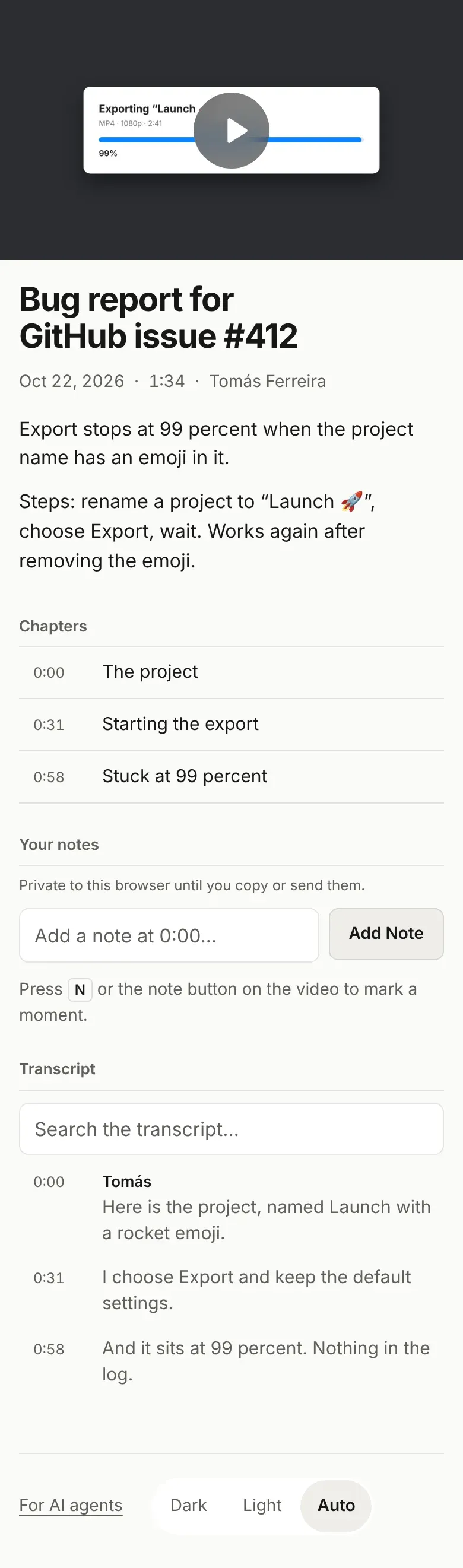
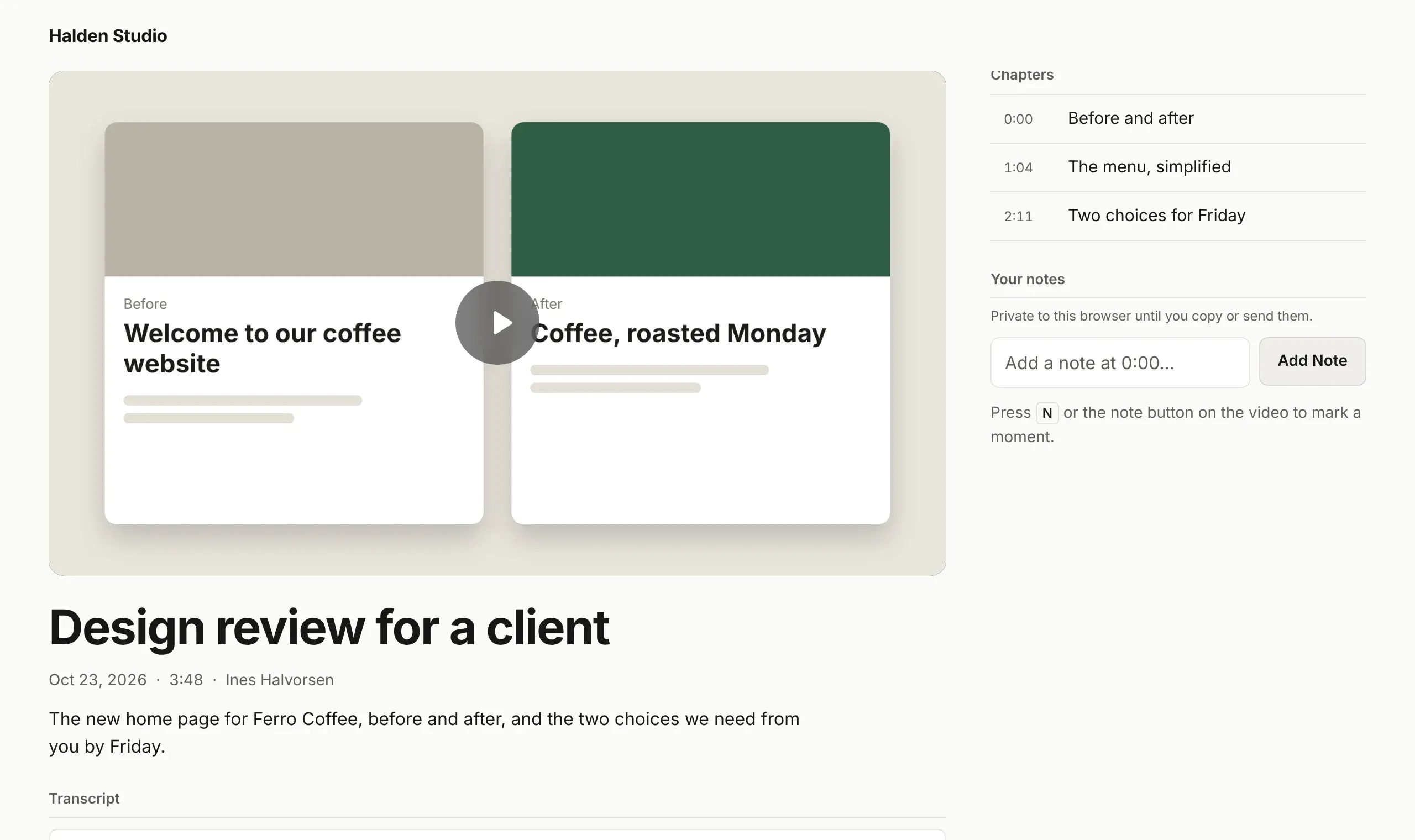
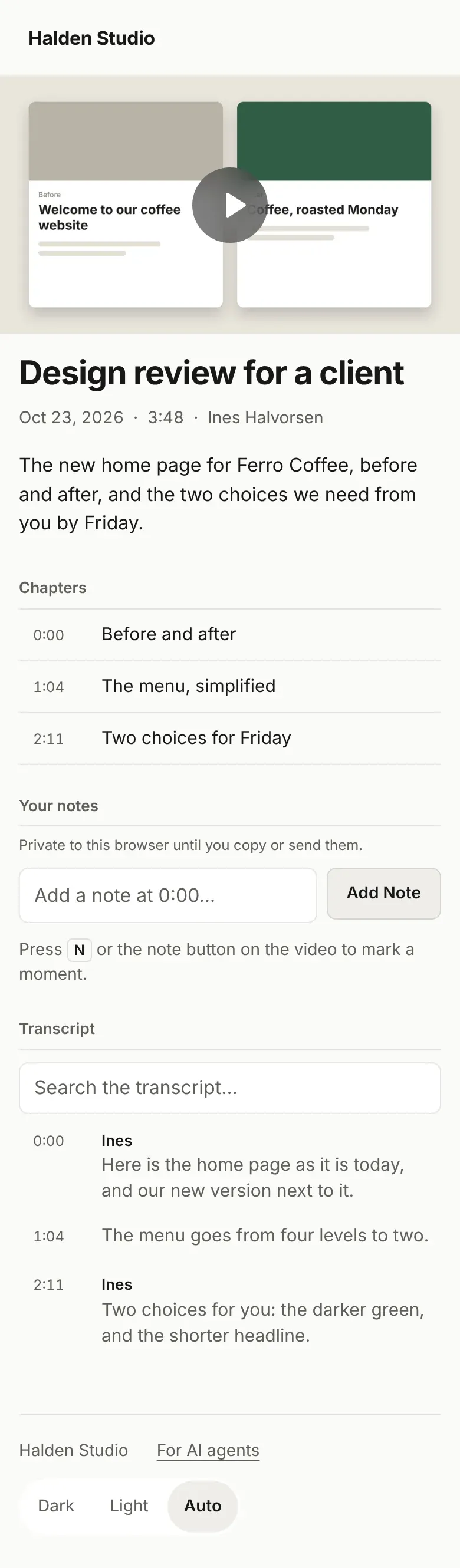
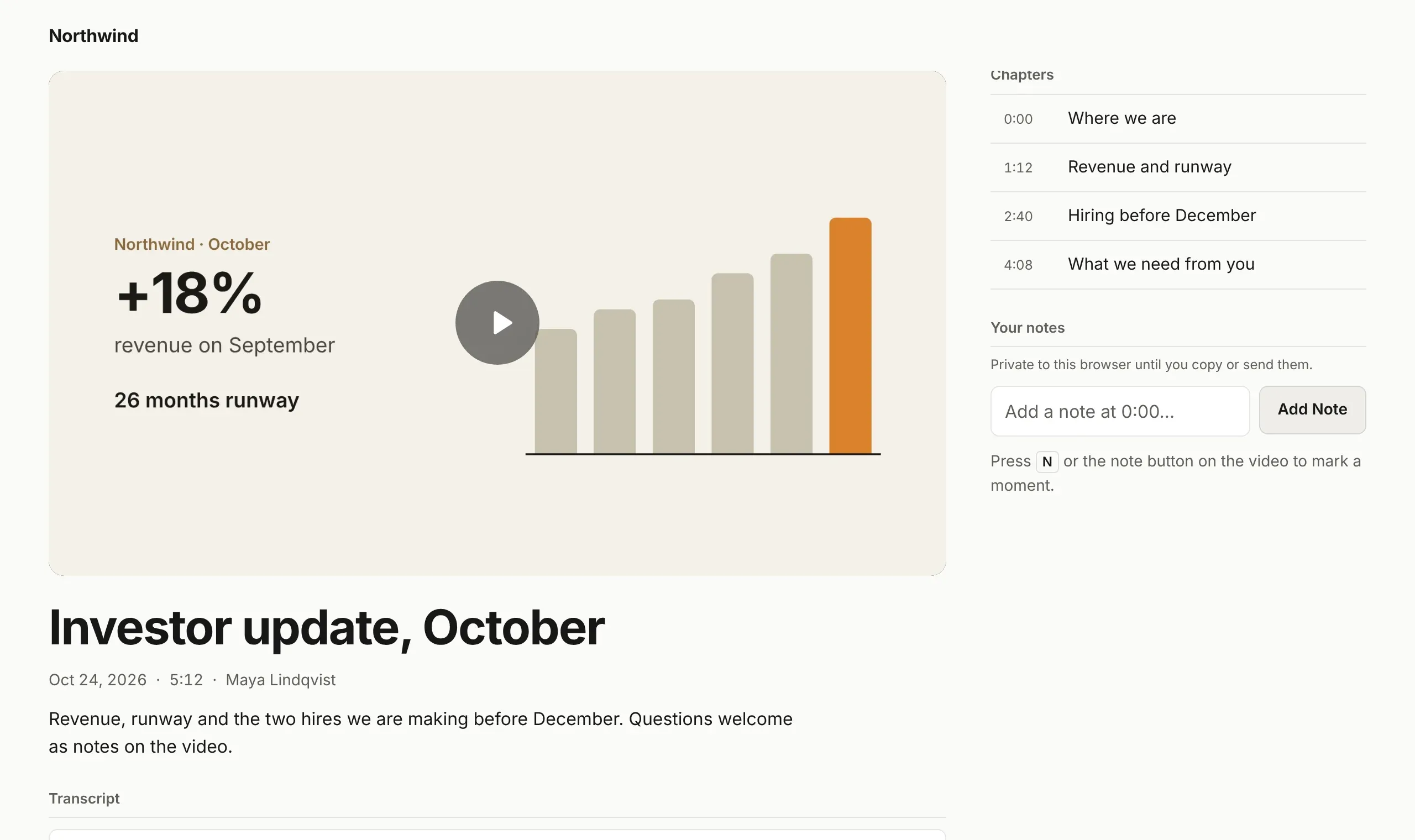
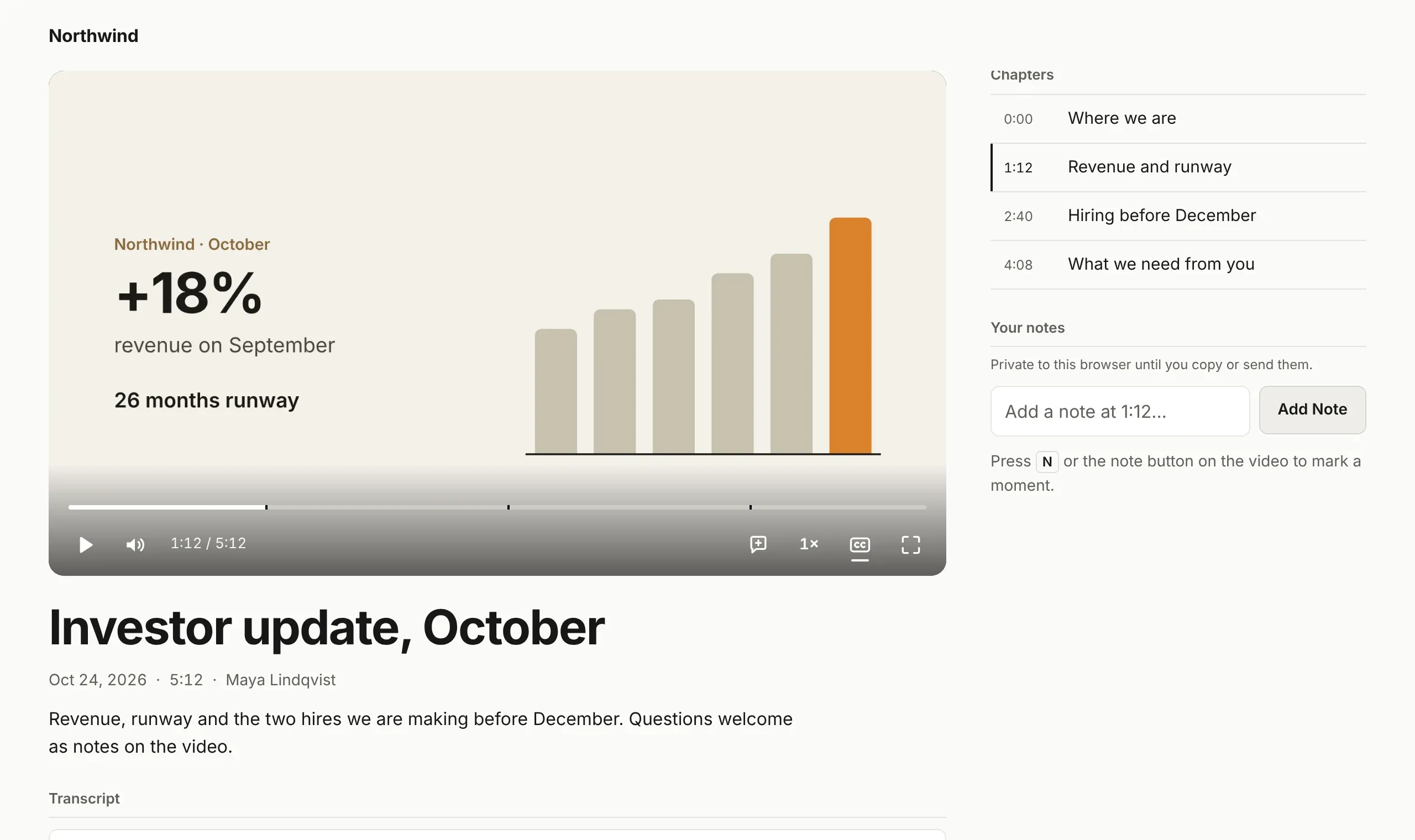
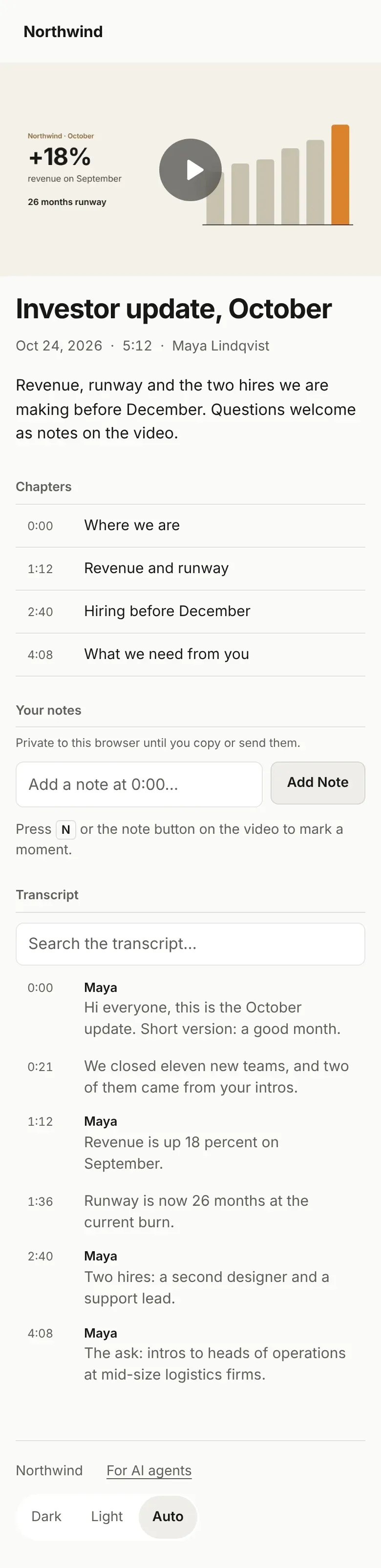
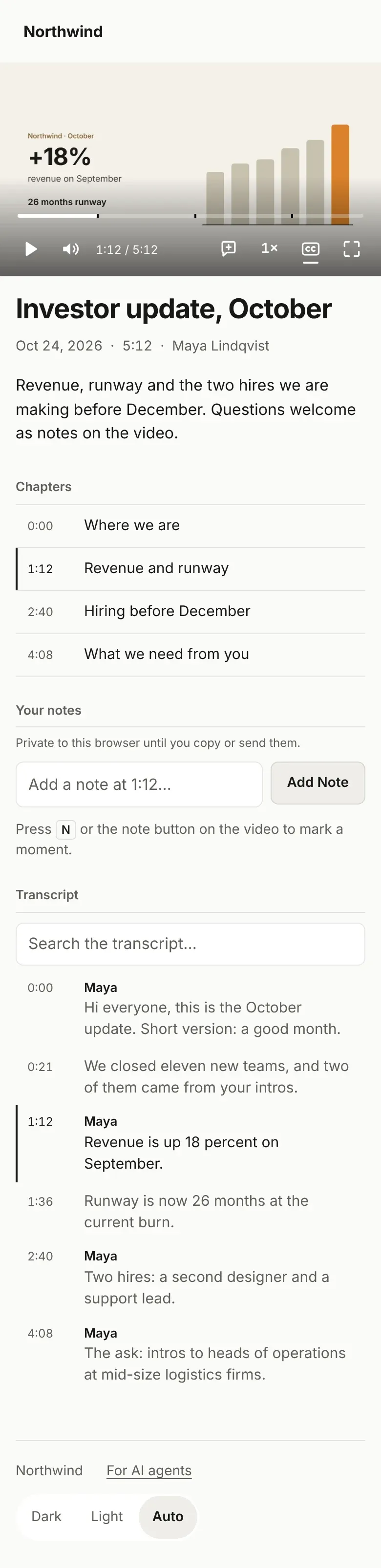
Bingsu는 녹화본을 작은 웹사이트로 만들어 줘요. 영상과 챕터, 스크립트, 메모 남길 공간까지 담겨요. 페이지는 내 호스트에 올라가고, 링크를 받은 사람은 아무것도 없이 바로 볼 수 있어요.
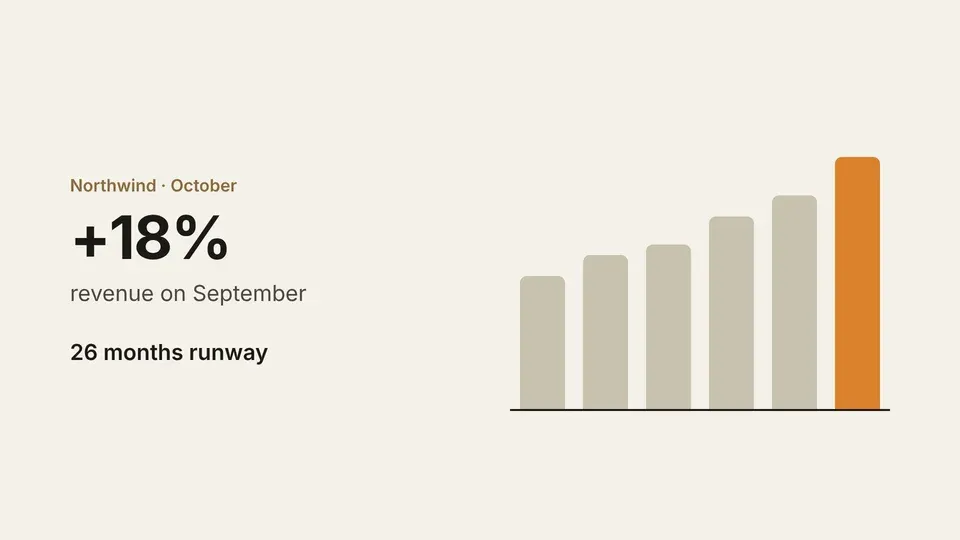
공유 페이지는 영상, 챕터, 스크립트, 메모 칸이 들어 있는 폴더예요. 아래 데모는 실제 페이지와 실제 Bingsu 창을 가상의 녹화본으로 보여 줘요.
링크를 채팅이나 이메일에 붙여 넣기만 하면 돼요. 공개 페이지는 이미지와 제목이 함께 보이고, 한 번 탭하면 열려요.
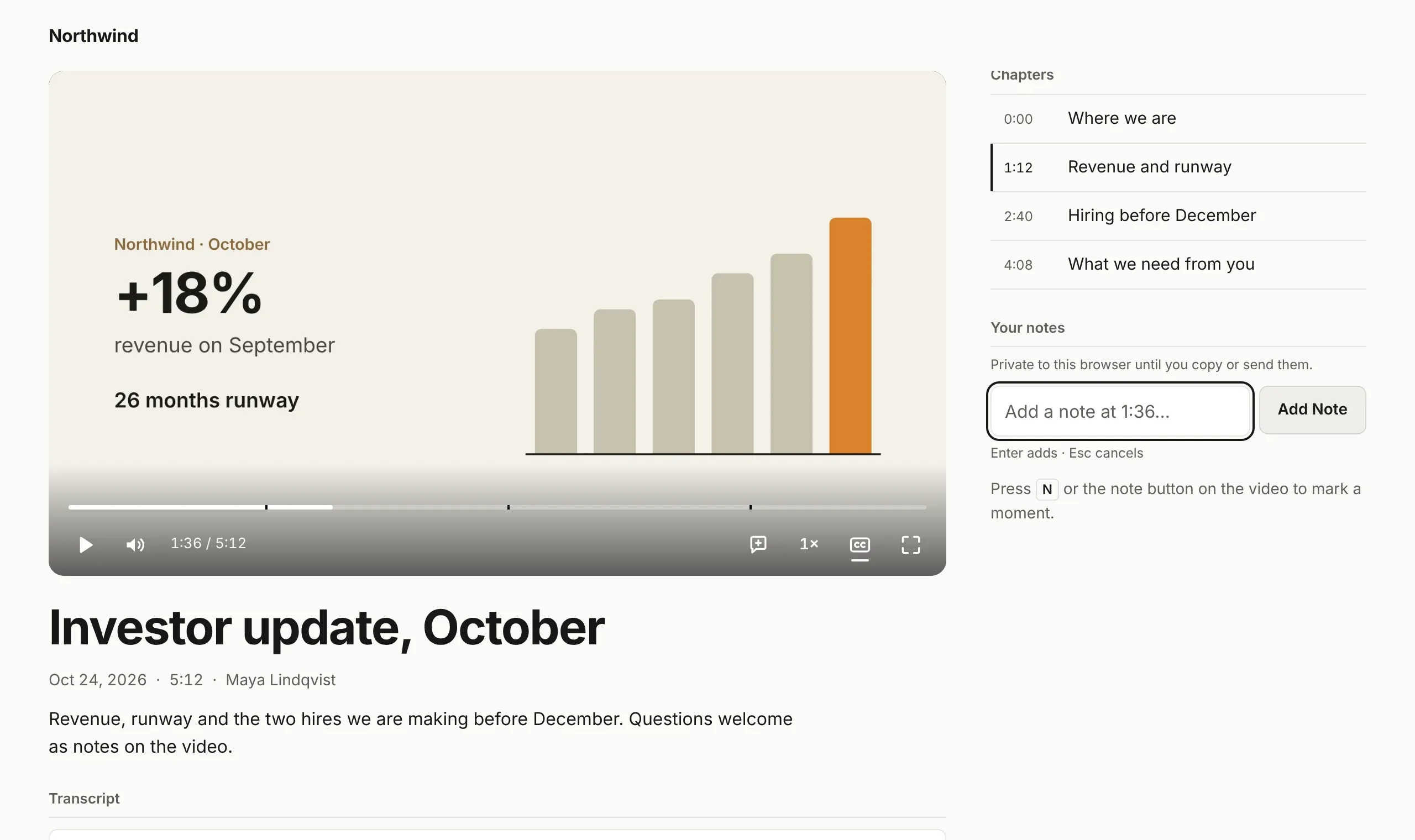
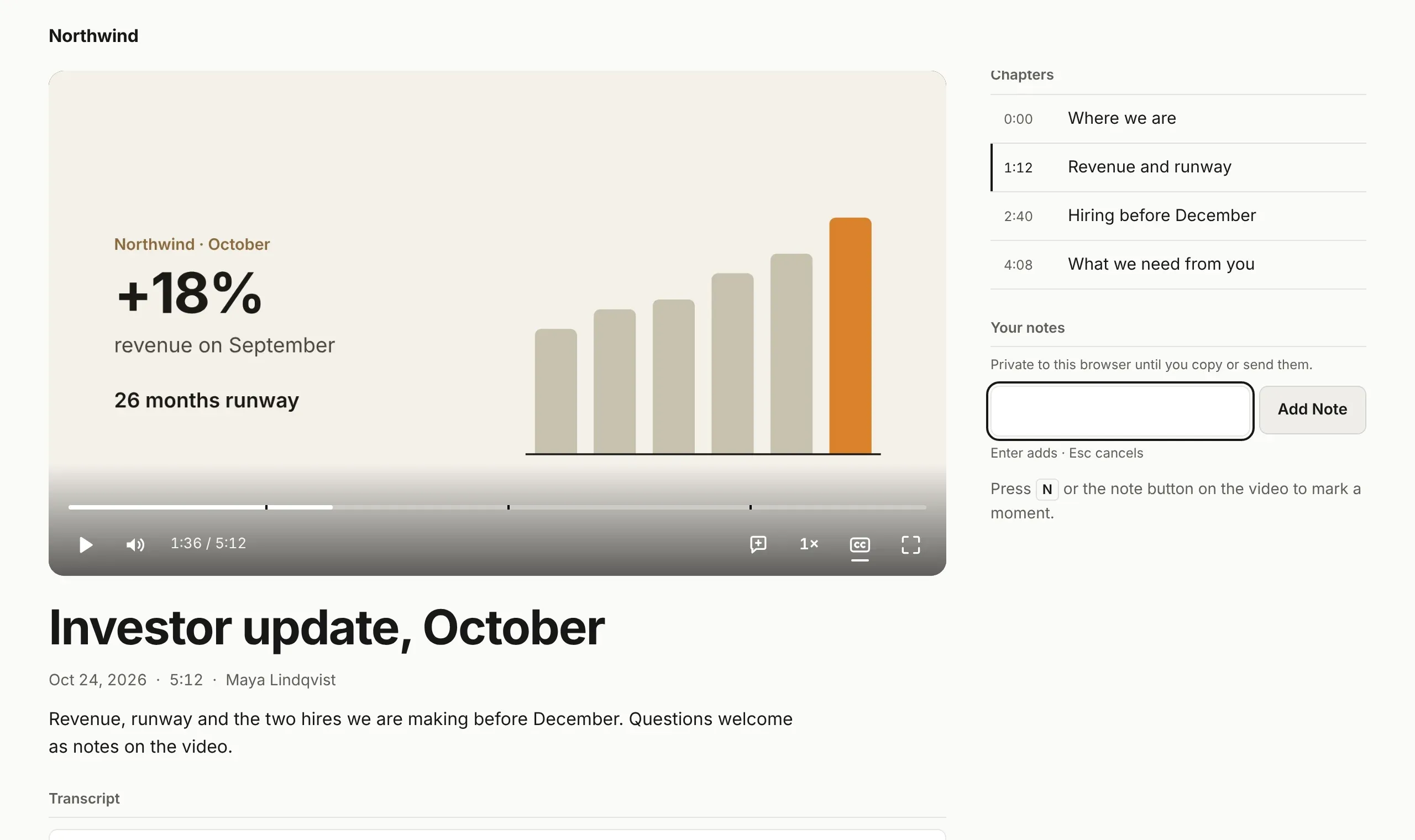
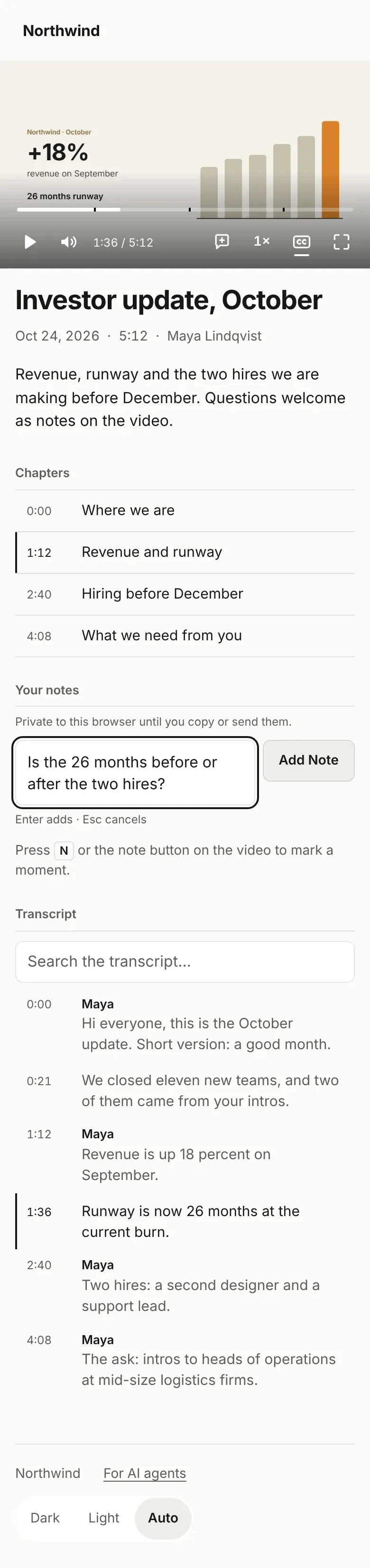
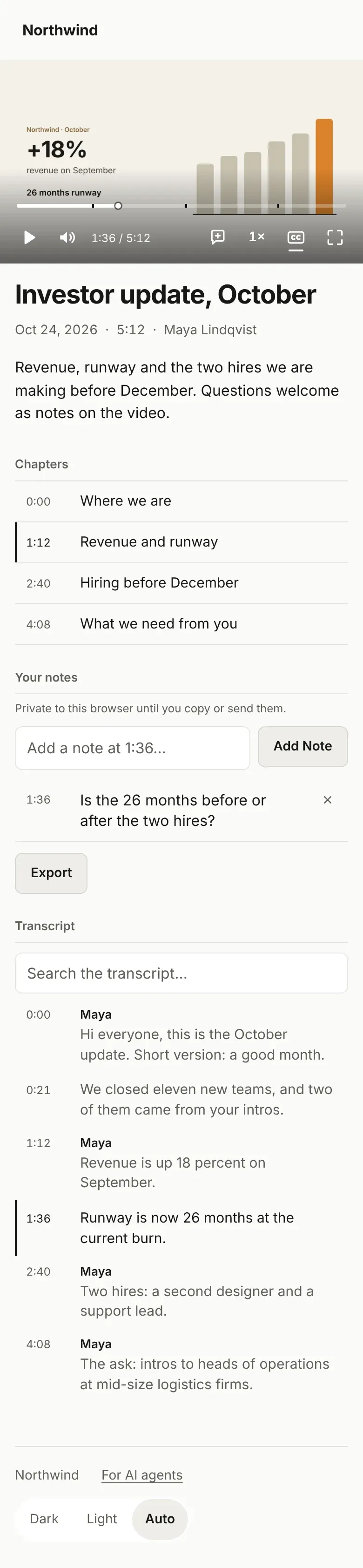
시청자가 영상을 멈추고 메모를 쓰면, 페이지가 그 메모를 영상의 그 시점에 고정해요.
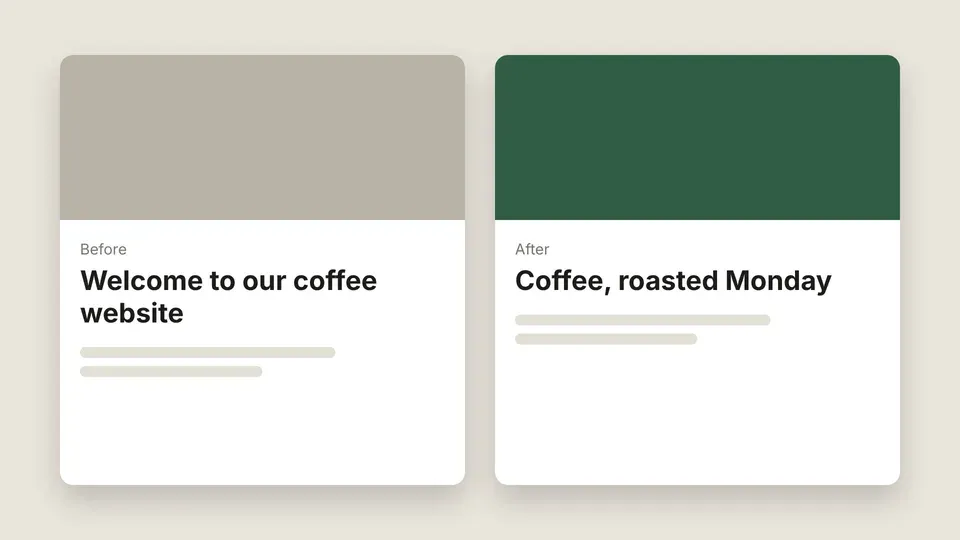
에이전트에게 문장을 고치거나 단계를 추가해 달라고 하세요. 이미 보낸 링크에서 새 페이지가 보여요.
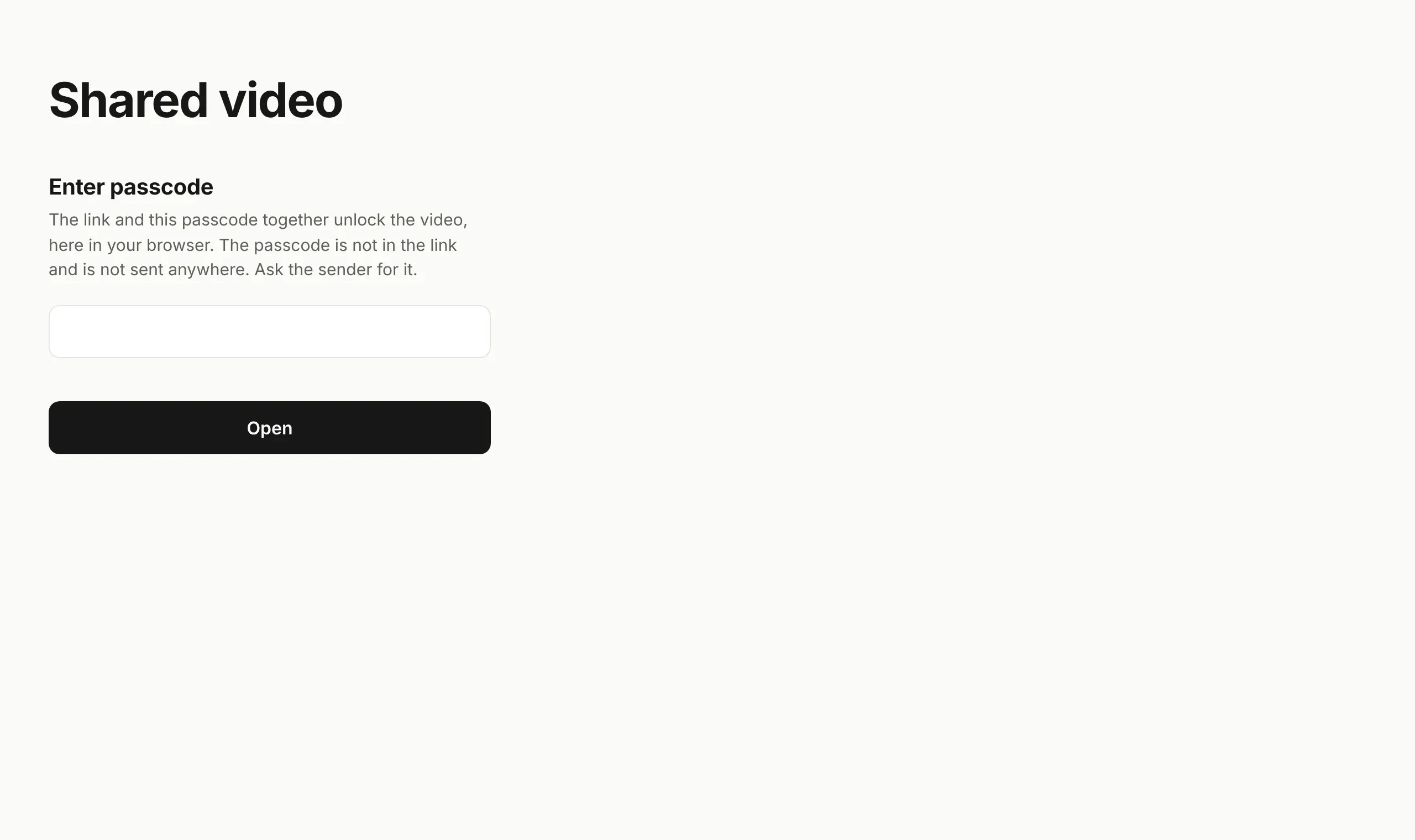
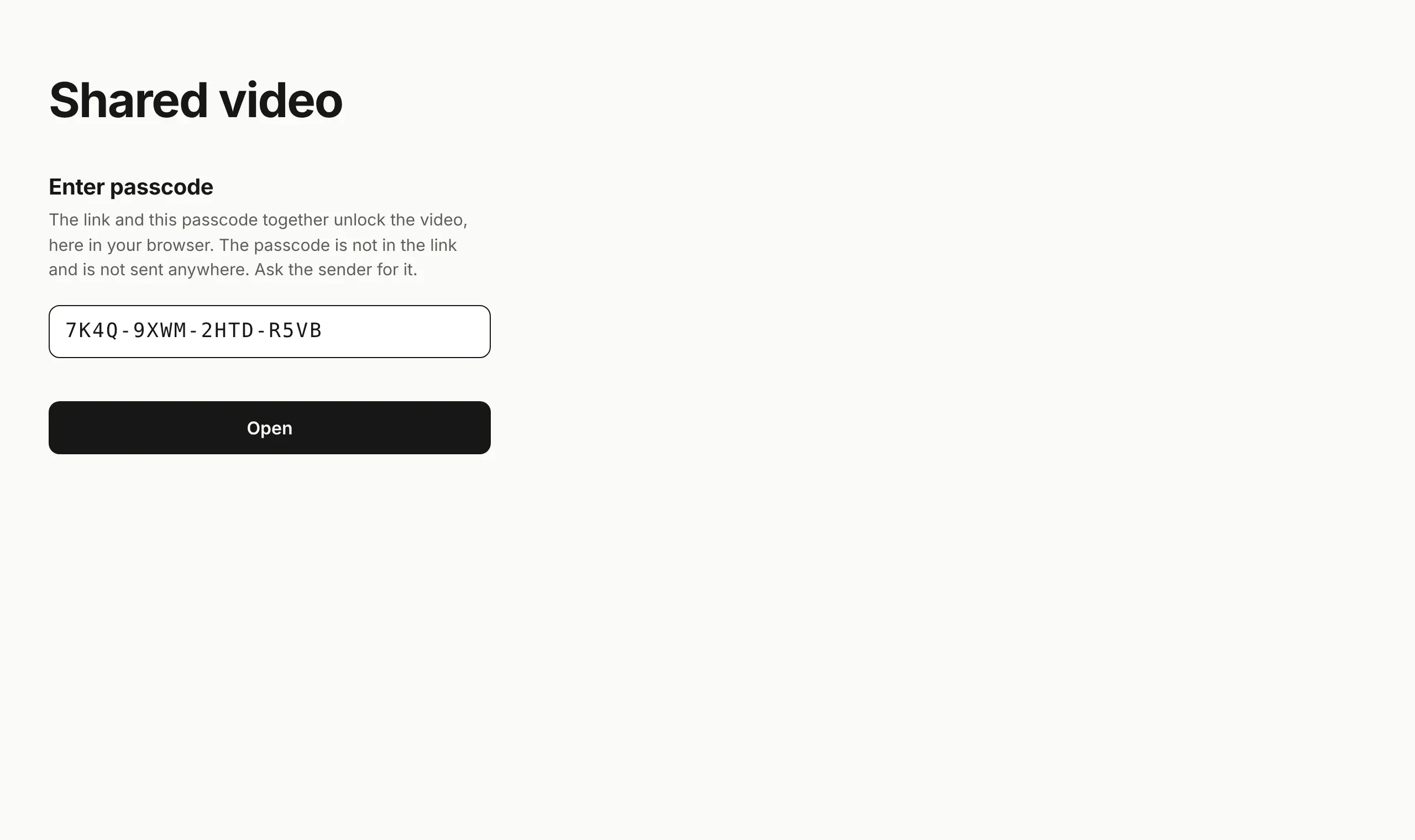
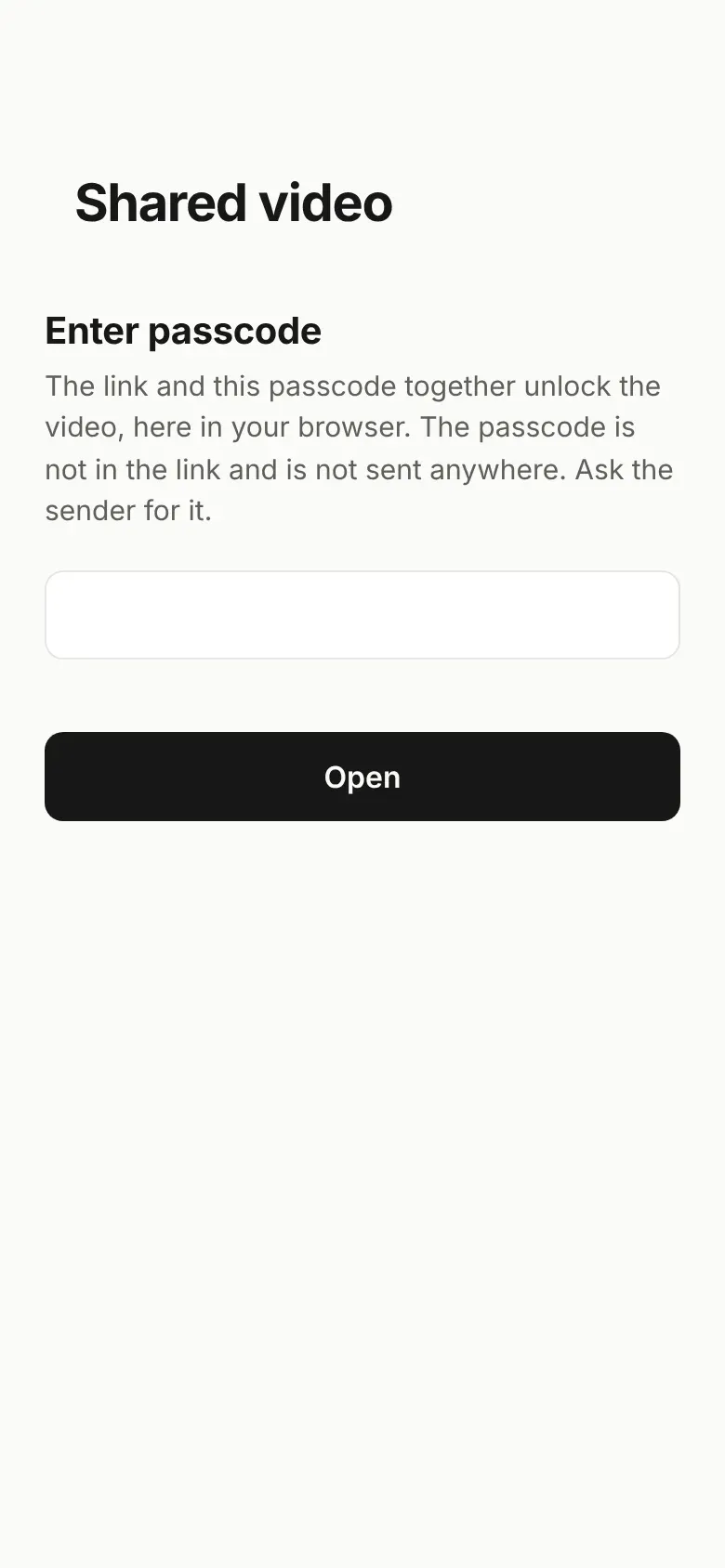
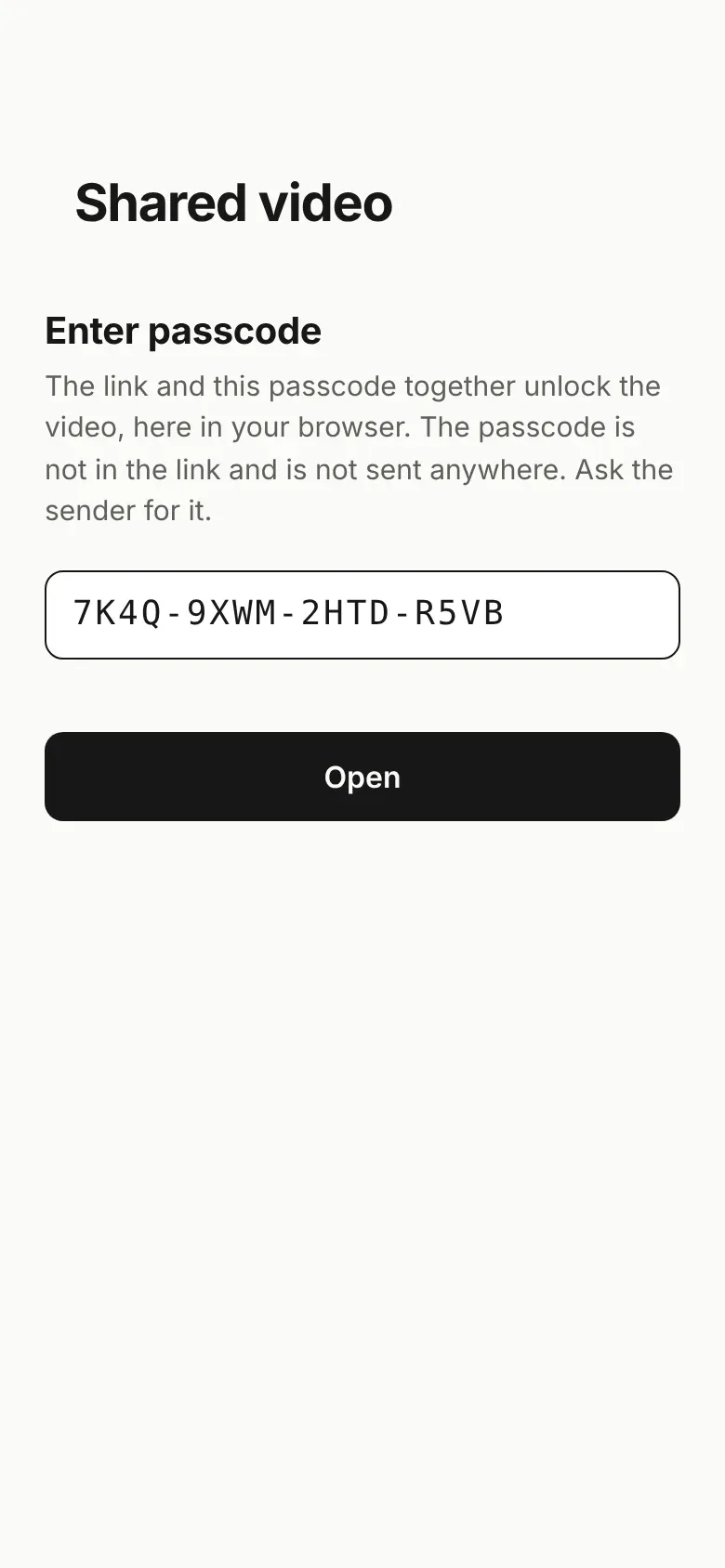
암호는 Bingsu가 만들어 줘요. 링크와 따로 보내세요. 페이지는 둘 다 있어야 열려요. 호스트도 내용을 볼 수 없어요.
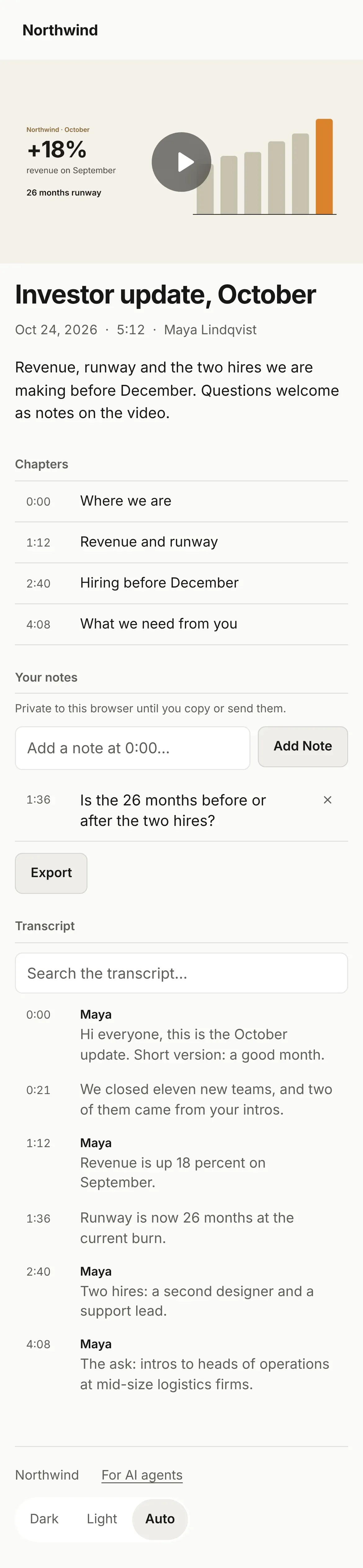
앱도, 계정도, 로그인 화면도, 쿠키 배너도 없어요. 페이지는 내 호스트에서만 불러오니까, 시청자의 브라우저는 다른 곳과 통신하지 않아요.
Bingsu는 녹화본 옆에 폴더를 만들어요. 평소 쓰는 호스트에 직접 게시하거나 에이전트에게 맡기세요. 저희 쪽으로는 아무것도 보내지 않아요.
| Cloudflare Pages |
npx wrangler pages deploy <folder> --project-name <name>
|
|---|---|
| Vercel |
npx vercel deploy <folder> --prod --yes
|
| Netlify |
npx netlify-cli deploy --dir <folder> --prod
|
| GitHub Pages |
npx gh-pages --add -d <folder> -e <name>
|
| ChatGPT Sites |
Ask Codex in the ChatGPT app to publish the folder as a site.
|
Bingsu에는 서버가 없어요. 그래서 관리할 Bingsu 계정도, 녹화 때문에 검토할 업체도 없어요. 데이터 처리 계약도, 데이터 저장 위치 문제도 없고, 영상이 따로 보관되는 곳도 없어요.
볼 수 있는 사람을 제한하고 싶다면 이미 쓰고 있는 로그인 뒤에 있는 호스트에 게시하세요. Cloudflare Access를 쓰면 페이지에 들어가기 전에 Okta, Microsoft Entra ID, Google Workspace로 로그인하게 할 수 있어요. ChatGPT Sites에서는 페이지를 워크스페이스나 지정한 사람만 보게 할 수 있어요. Vercel과 Netlify도 팀 요금제에서 같은 기능을 제공해요.
내 컴퓨터와 내 호스팅이에요.
없어요. Bingsu는 게시할 때 네트워크 요청을 보내지 않아요.
링크와 암호를 가진 사람, 또는 호스트 로그인을 통과한 사람이에요.