


 REC
REC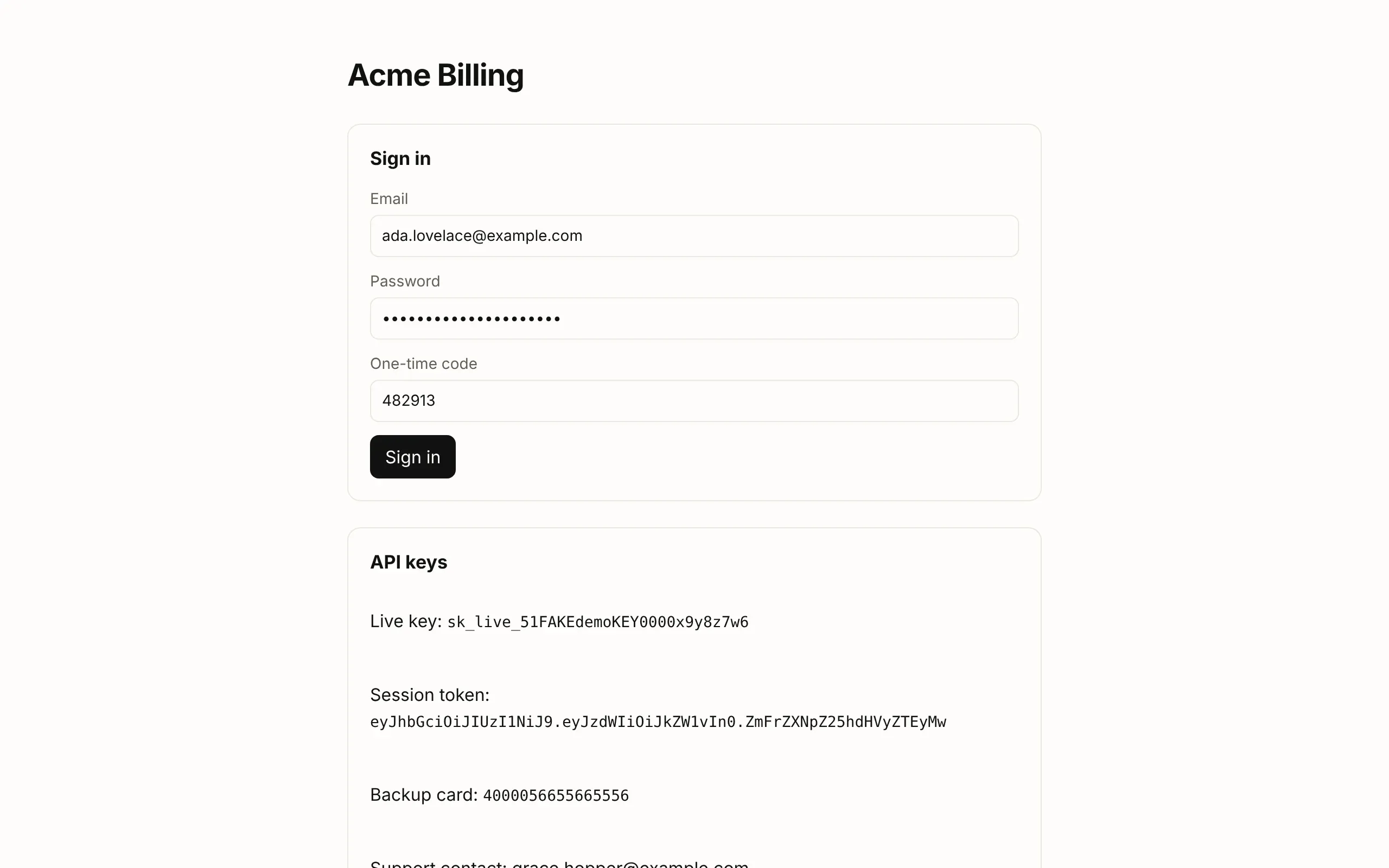


单独使用
可在 Mac、Windows、Linux 和 ChromeOS 的 Chrome 中使用。把标签页、窗口或整个屏幕录成 MP4,存进“下载”文件夹,还带模糊、画图、截图和步骤指南。
Bingsu for Chrome
一款免费的录屏工具,第一帧录下之前就会模糊密码、邮箱和密钥。你可以录制标签页、窗口或整个屏幕,同时录下摄像头,录好的 MP4 保存在你的电脑上。无需账号,也不会上传任何内容。
这些截图都来自扩展本身,是在一个演示页面上截的,里面的敏感信息都是编的。
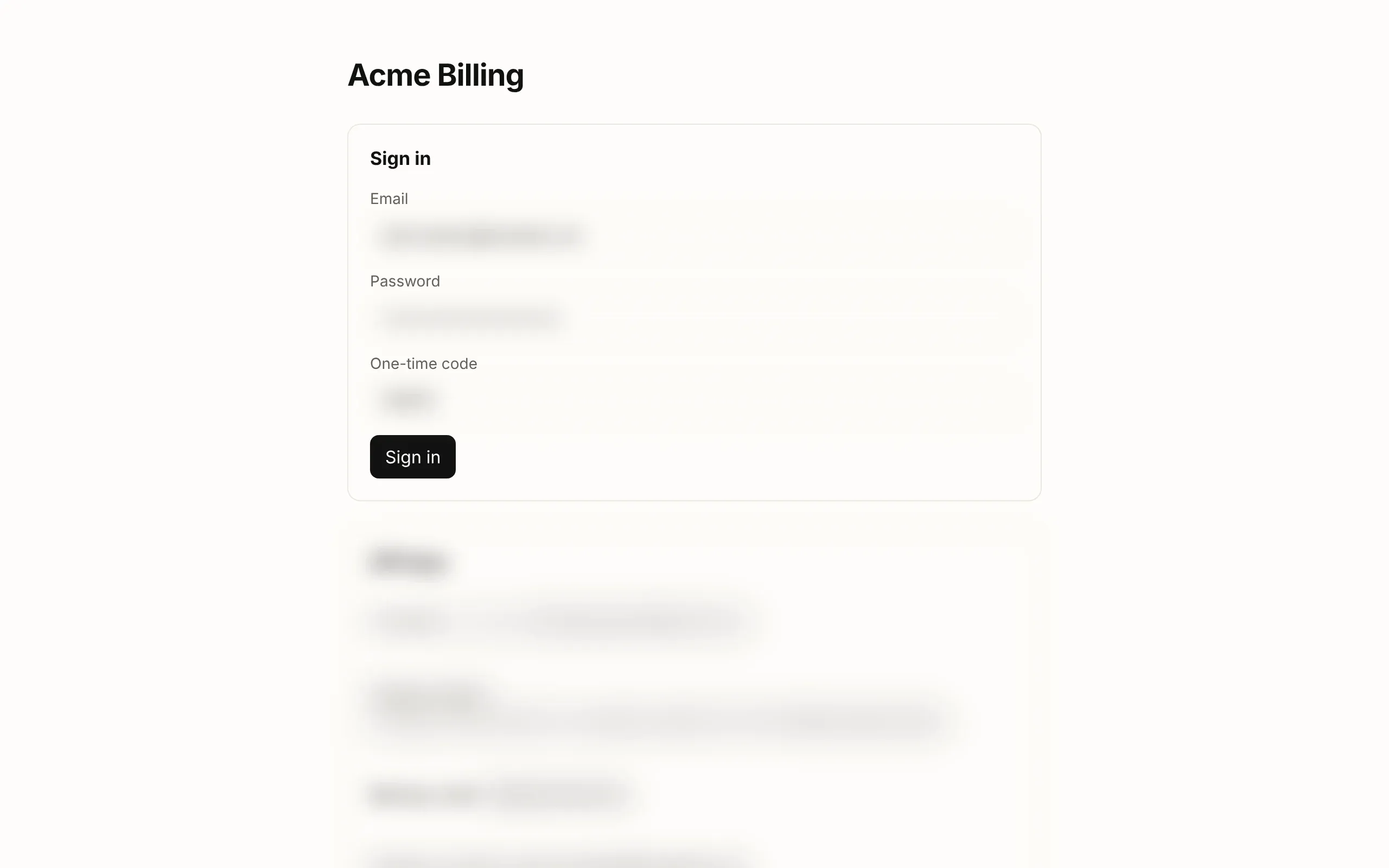
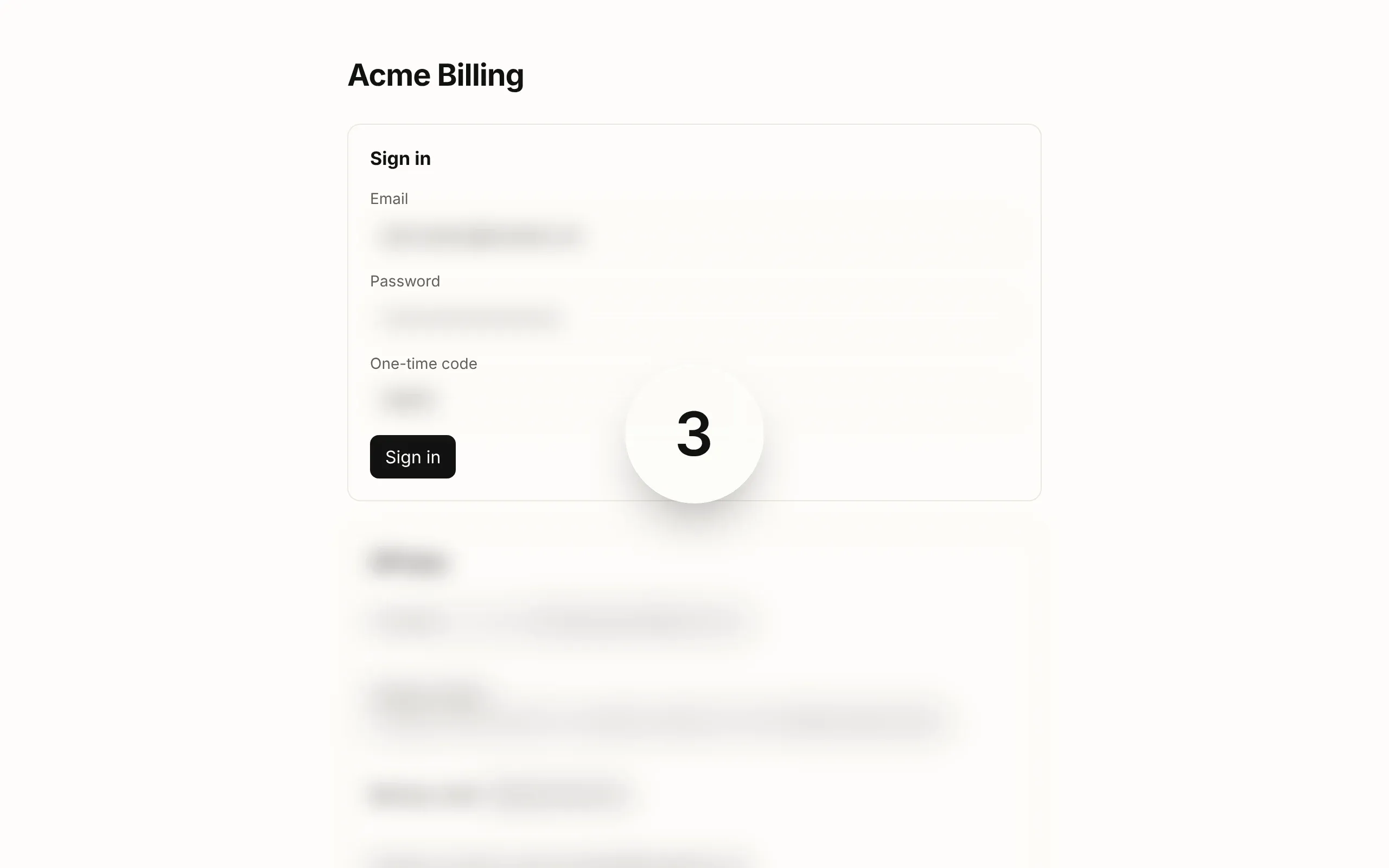
在 Chrome 把第一帧画面交给录制器之前,页面上的密码、邮箱地址、银行卡号和 API 密钥就已经模糊了。你可以选择“轻度”“演示”或“主播”模式:“演示”模式还会遮住 WhatsApp Web、Slack、Gmail 等七个应用里的聊天和通知。
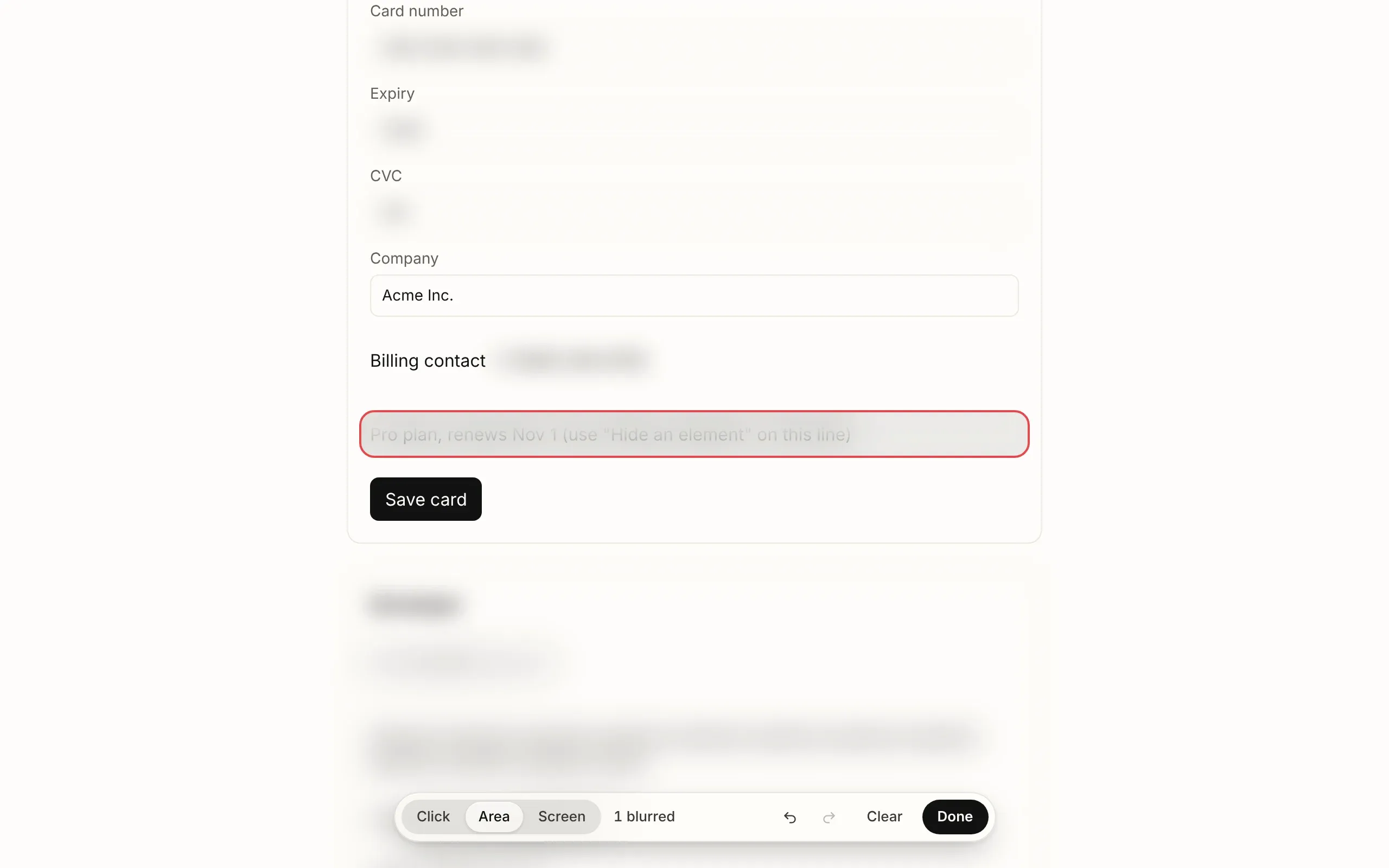
点一下页面上的某个部分,或者拖动框选一块区域,它就会蒙上一层磨砂,页面上和视频里都是。点“撤销”就能恢复。
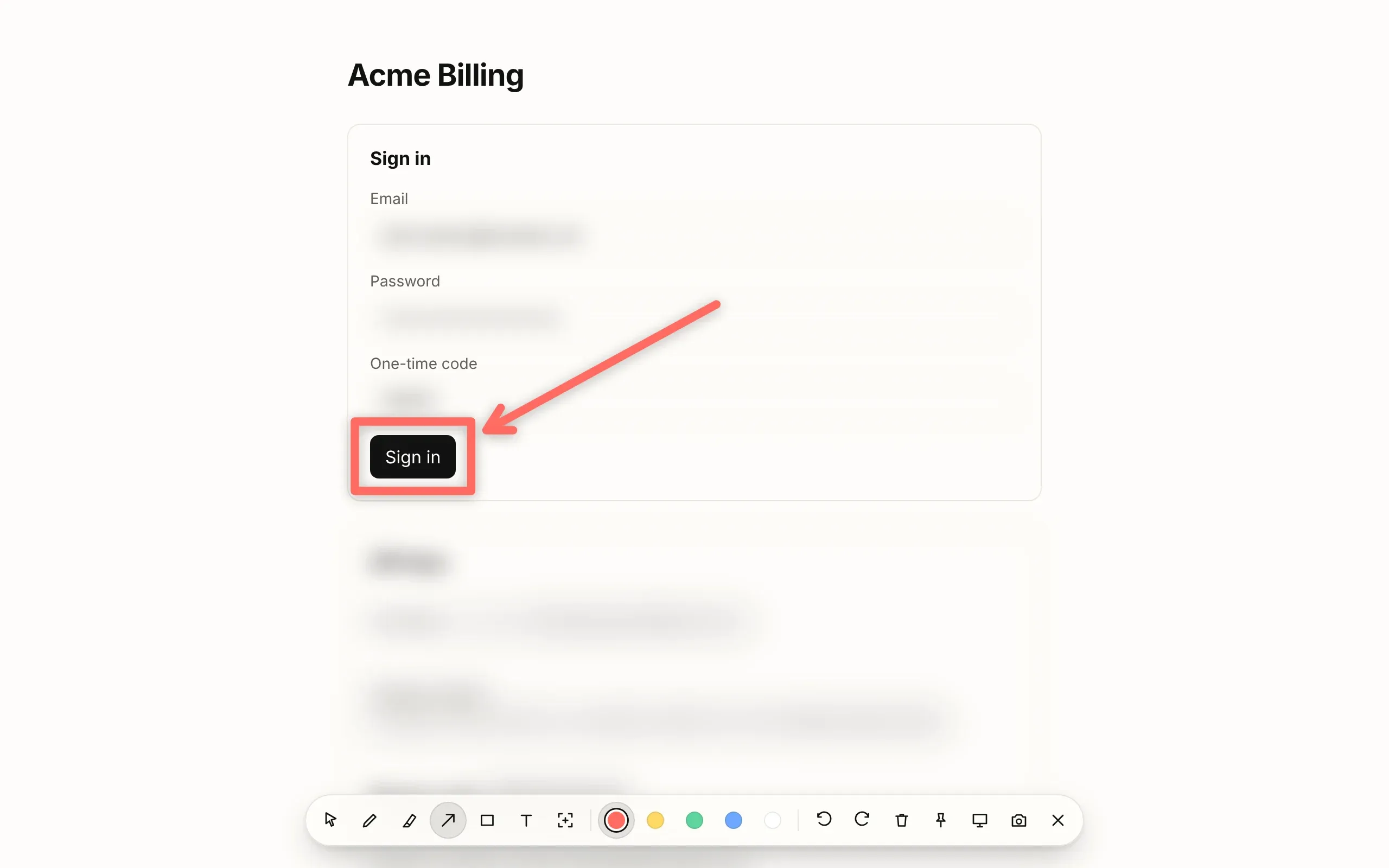
画笔、荧光笔、箭头、方框和文字,从菜单里打开,或者按 ⌥⇧D。按 Escape 会全部清除,固定住的除外。

气泡可以拖到任何位置,圆形或圆角方形都行,背景模糊直接在你的电脑上处理。降噪功能让麦克风的声音更干净。在标签页里开 Meet、Teams 或 Discord 通话时,每个人也都会有自己的气泡。
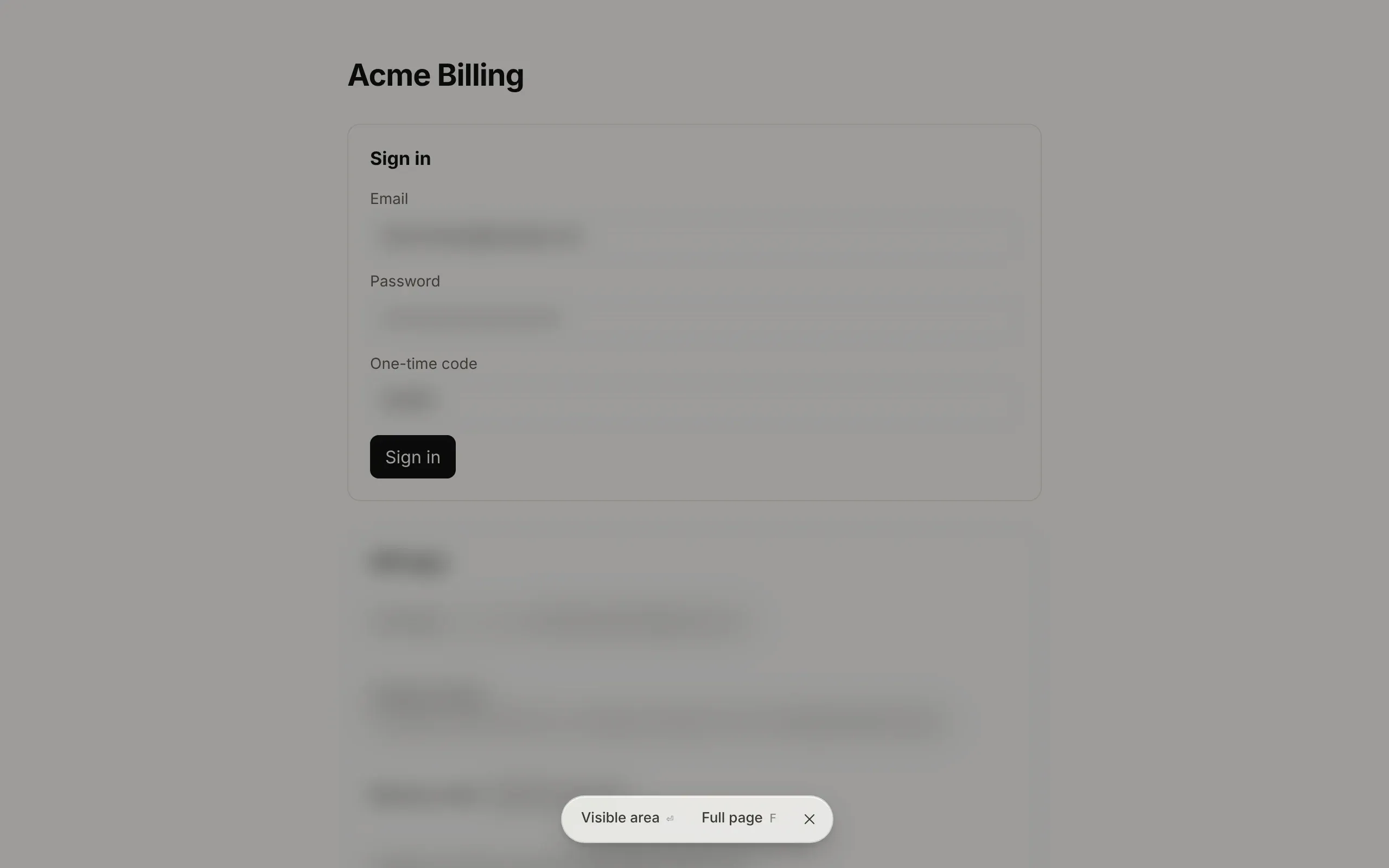
可以截当前可见区域、拖动框选的部分,或者整个页面,很长的 ChatGPT、Claude 和 Gemini 对话也能完整截下来。截图会保存为 PNG 或 PDF,并同时复制到剪贴板。
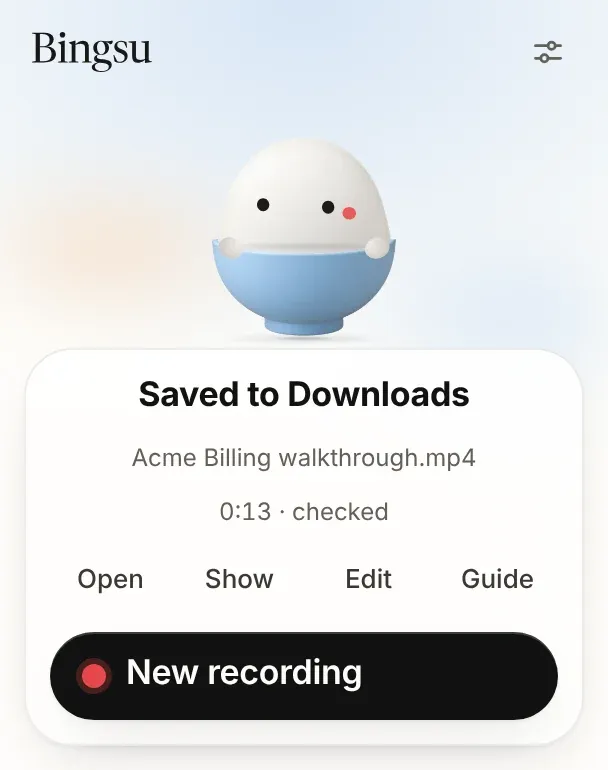
录制时每一秒都会存下来,就算崩溃也不会丢。点“停止”后,Bingsu 会把文件回读检查一遍,再保存成普通的 MP4。它还会根据你的点击生成一份分步指南,并在每次点击处加上放大效果,你可以在“编辑”里保留或关掉。
这个扩展不发出任何网络请求。没有账号,没有数据统计,我们也没有服务器可以接收任何东西。你的录屏就是“下载”文件夹里的文件。
代码以 GPL 协议开源。隐私政策
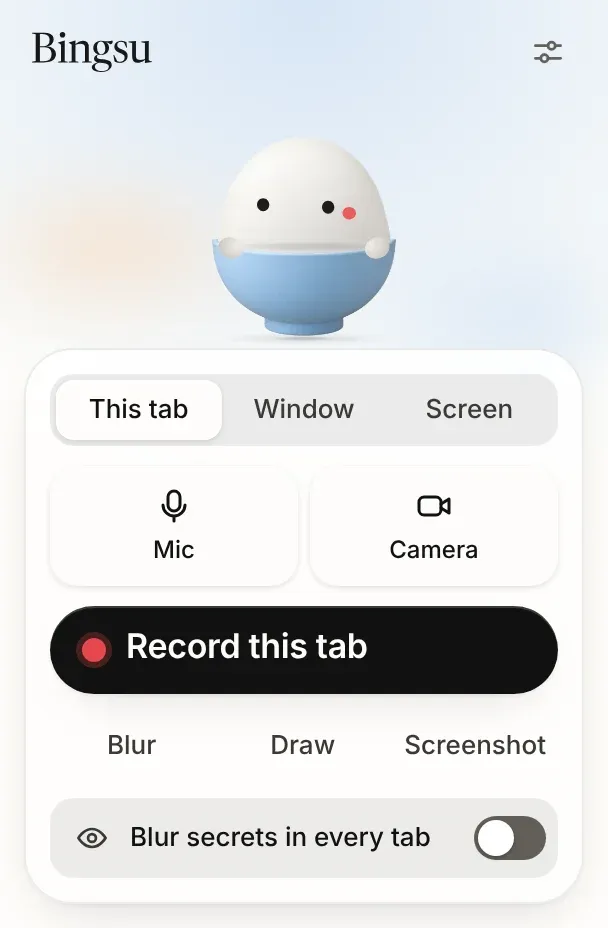
扩展自己就能录制。如果你的 Mac 上装了免费的 Bingsu 应用,它会把录像交给应用。
可在 Mac、Windows、Linux 和 ChromeOS 的 Chrome 中使用。把标签页、窗口或整个屏幕录成 MP4,存进“下载”文件夹,还带模糊、画图、截图和步骤指南。
录像会进入应用的资料库,最高 4K,文字稿、章节和分享页面都在你的 Mac 上生成。你在浏览器里的每一步,应用都会自动命名。
只需三步,欢迎页会一步步带你完成。快捷键、设置和常见问题的解决办法都在文档里。
你也可以用 extension/ 里的源码自行构建,再以“加载已解压的扩展程序”的方式载入。
免费。它是免费的开源软件,无需账号,没有水印,也不限时长。
不会。这个扩展不发出任何网络请求。每段录屏都是保存在“下载”文件夹里的 MP4,不会发给我们,也不会发给任何人。
你按下“录制”后,Bingsu 会在第一帧录下之前,把页面上的密码框、邮箱地址、银行卡号和 API 密钥模糊掉。页面变化时,新出现的内容也会接着被模糊。模糊直接加在页面上,所以每一帧里都有。其他想隐藏的内容,点一下或拖动框选就行。
不需要。Bingsu for Chrome 在 Mac、Windows、Linux 和 ChromeOS 上都能独立录制。如果在 Mac 上装了免费的 Bingsu 应用,还能用上 4K 录制、录屏库,以及在你的 Mac 上本地生成的文字稿。
Chrome 116 及以上版本,以及基于 Chrome 的浏览器:Edge、Brave 和 Arc。
H.264 视频编码的 MP4,在 QuickTime、Windows、手机上都能播放,也能直接发到 WhatsApp、Slack 和 YouTube。如果 Chrome 支持 AAC 编码,音频就用 AAC,否则用 Opus。
录制时,Bingsu 会把每一秒都存进浏览器给扩展的专用存储里。下次你打开它时,它会把录屏拼回完整的一段并保存下来。
能。录制通话所在的标签页,每个人的摄像头画面都会在你的旁边单独显示成一个气泡。Bingsu 还会给你准备一句简短的提示,你可以贴到通话的聊天框里,让大家知道你在录制。它自己从不发任何消息。
如果某个快捷键已经被其他扩展占用,Chrome 就不会把它分配给 Bingsu。打开 chrome://extensions/shortcuts,给 Bingsu 设置你自己的按键就好。
想和 Loom 的对比,请看 Bingsu vs Loom,或者浏览全部问题。