


 REC
REC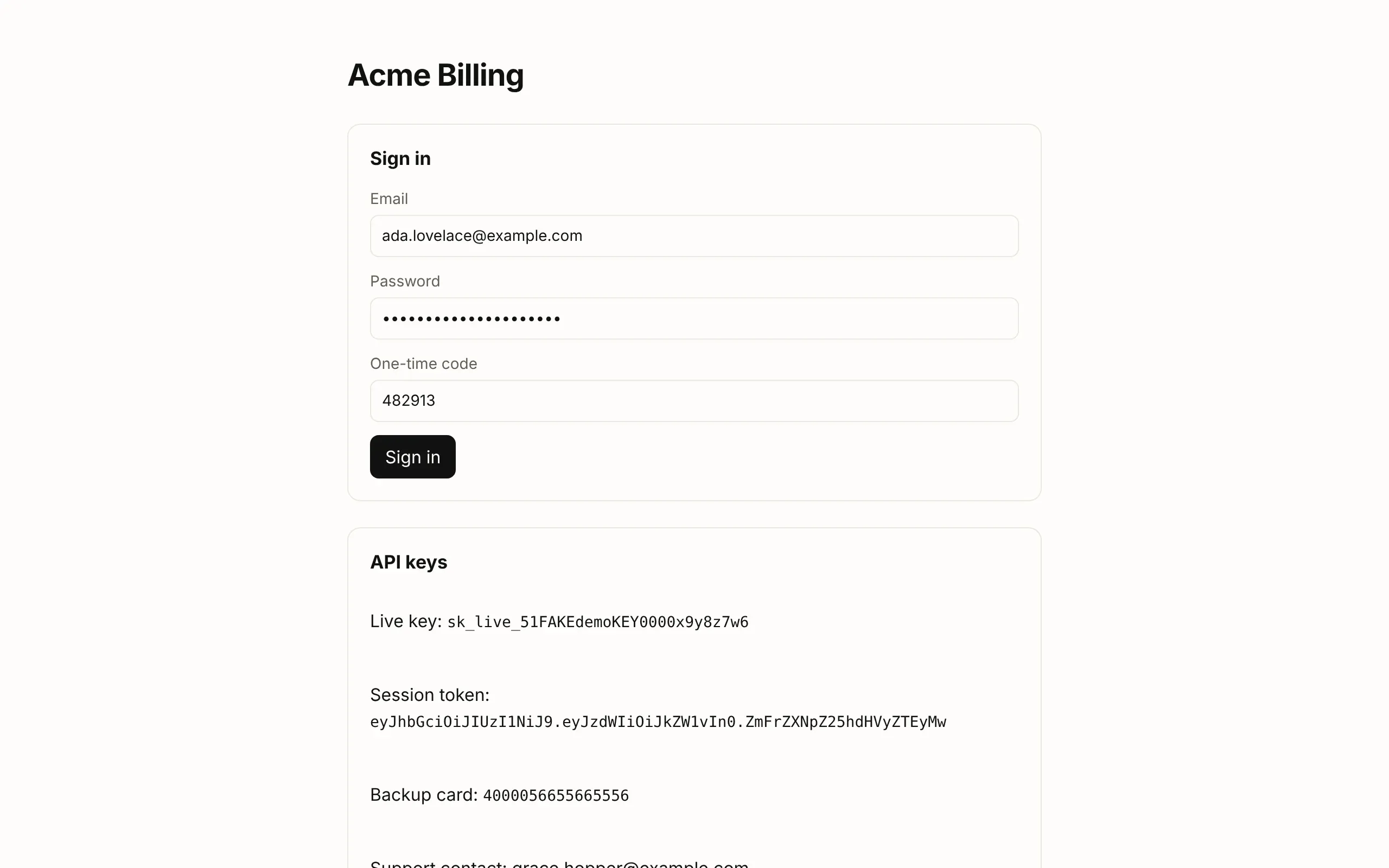


Por sí sola
En Chrome, en Mac, Windows, Linux y ChromeOS. Graba una pestaña, una ventana o la pantalla en un MP4 que va a Descargas, con difuminado, dibujo, capturas de pantalla y la guía.
Bingsu for Chrome
Un grabador de pantalla gratis que difumina contraseñas, correos y claves antes del primer fotograma. Graba una pestaña, una ventana o la pantalla con tu cámara, y obtén un MP4 en tu equipo. Sin cuenta y sin subir nada.
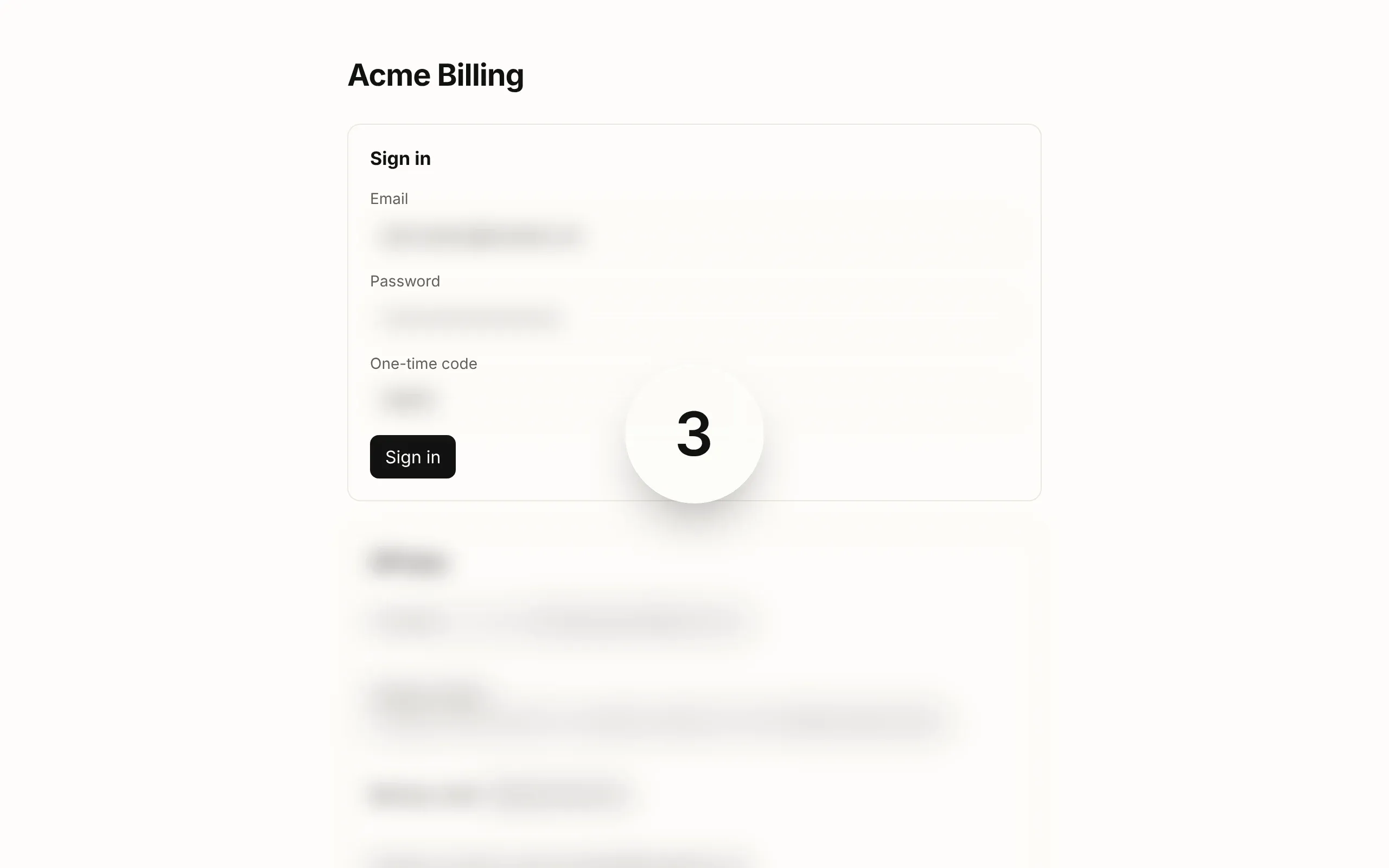
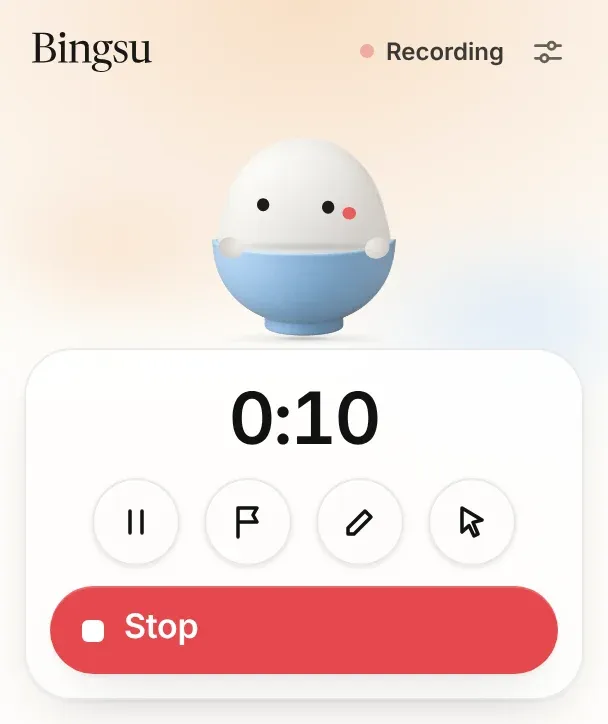
Estas imágenes son la propia extensión, capturada en una página de demostración con secretos inventados.
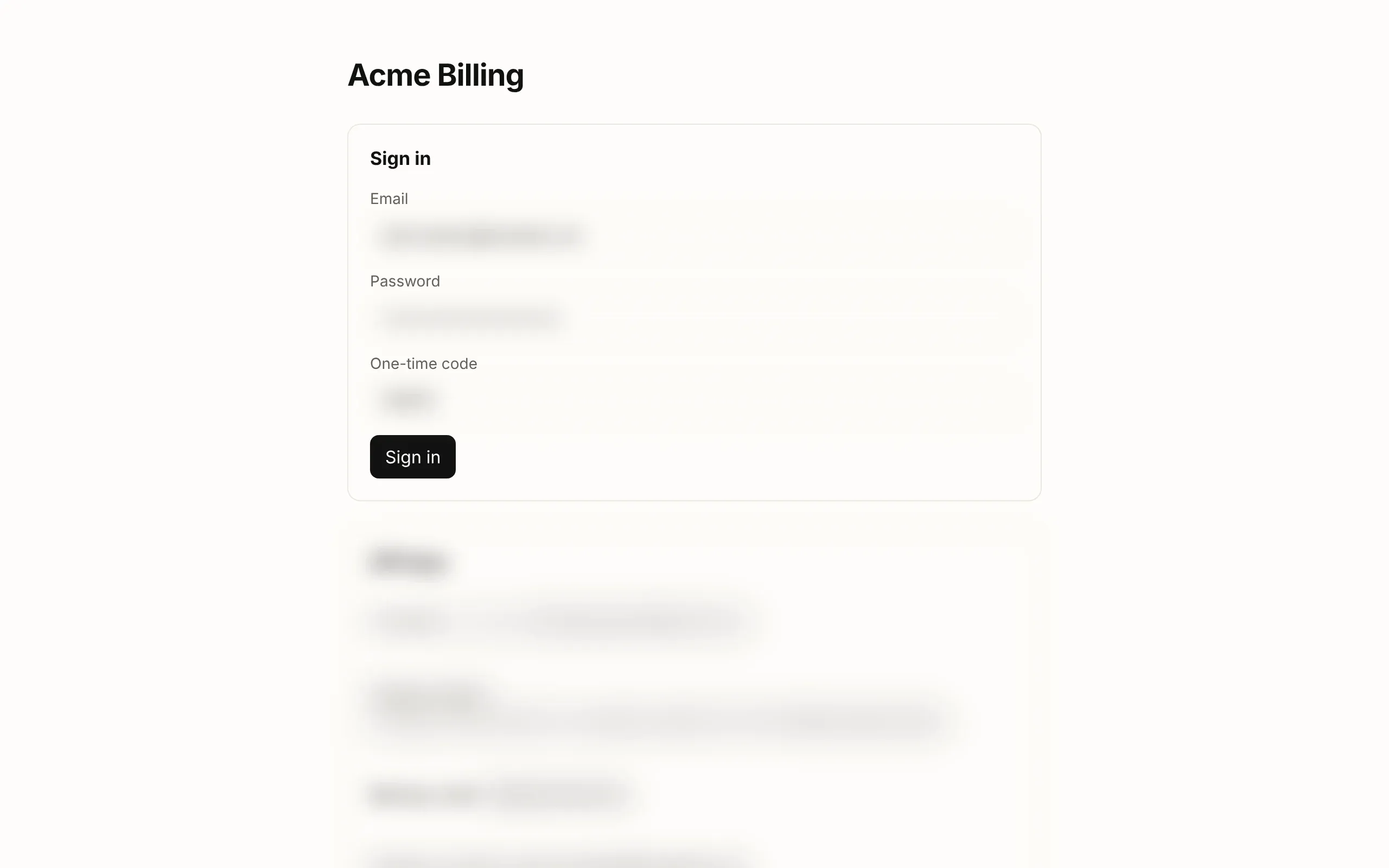
Las contraseñas, los correos electrónicos, los números de tarjeta y las claves de API se difuminan en la página antes de que Chrome le pase un solo fotograma al grabador. Elige Ligero, Presentación o Streamer: Presentación también tapa los chats y las notificaciones de WhatsApp Web, Slack, Gmail y cuatro más.
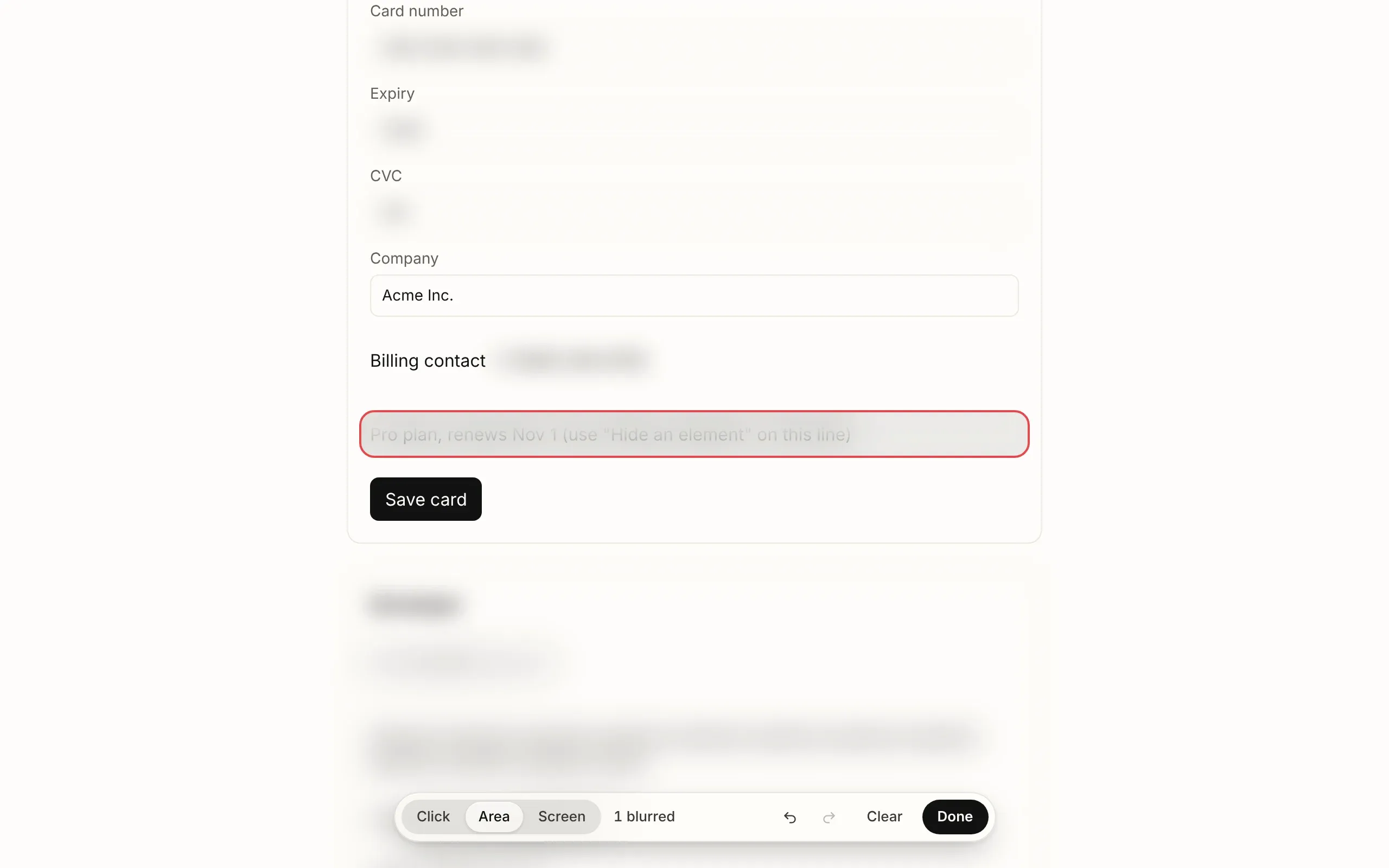
Haz clic en una parte de la página o arrastra sobre una zona y quedará esmerilada, en la página y en el vídeo. Deshacer la vuelve a mostrar.
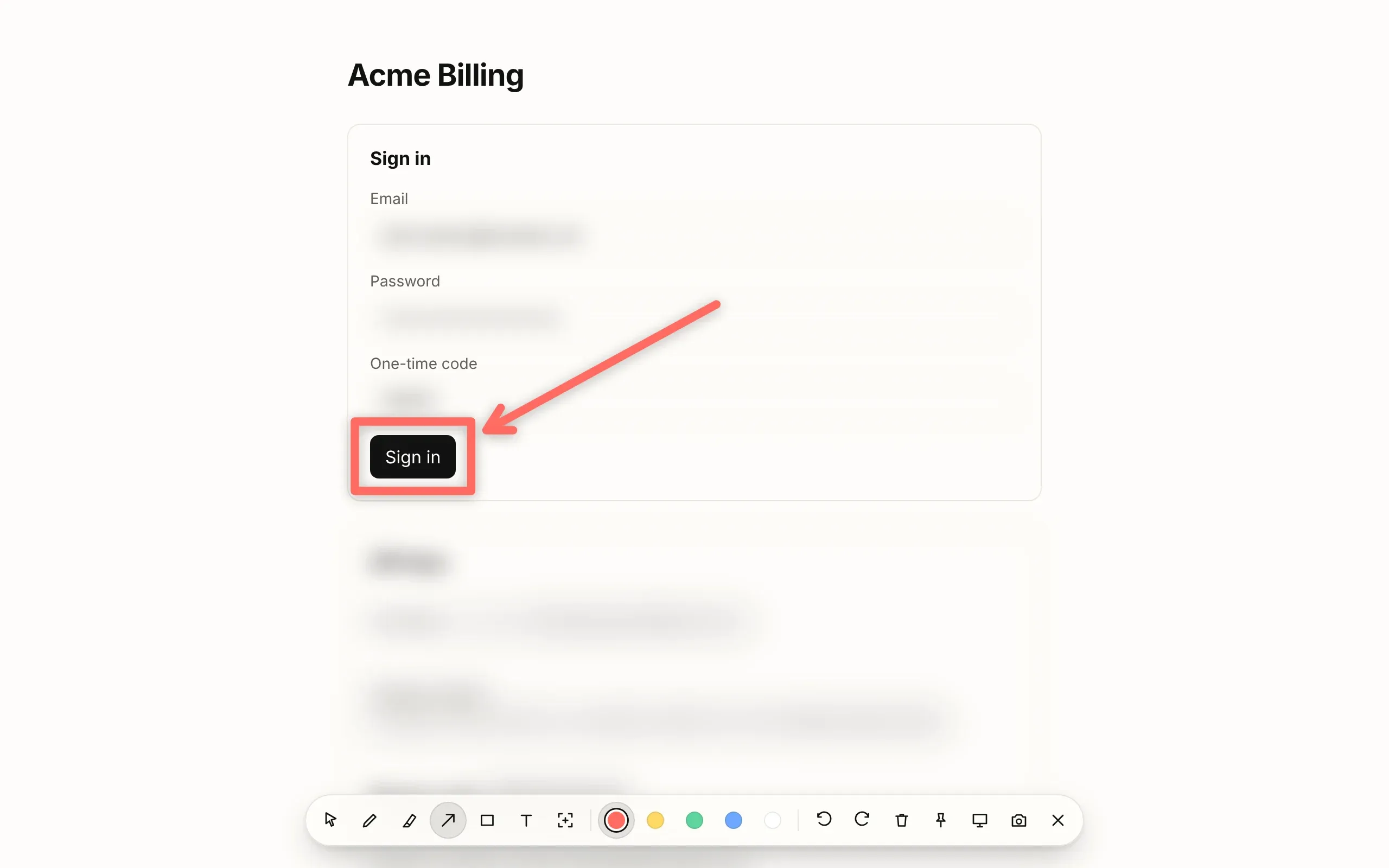
Bolígrafo, rotulador, flechas, recuadros y texto, desde el menú o con ⌥⇧D. Esc lo borra todo, salvo lo que fijes.

Arrastra la burbuja a cualquier sitio, en círculo o en cuadrado redondeado, y difumina lo que hay detrás de ti en tu propio equipo. La reducción de ruido limpia el sonido del micrófono. En una llamada de Meet, Teams o Discord en la pestaña, cada persona tiene también su burbuja.
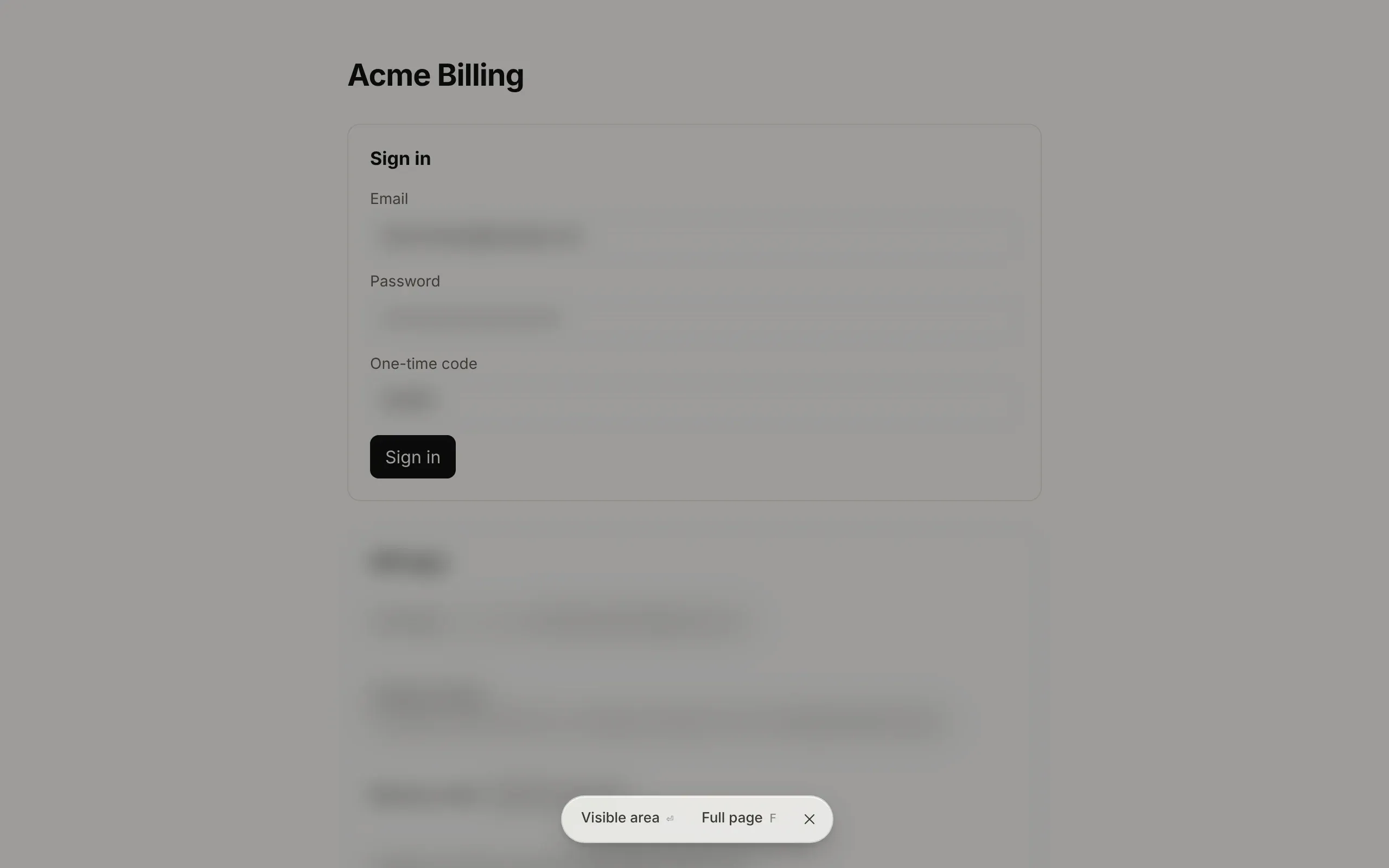
La zona visible, la parte que selecciones arrastrando o la página completa, incluidos los chats largos de ChatGPT, Claude y Gemini. Se guarda en PNG o PDF y se copia.
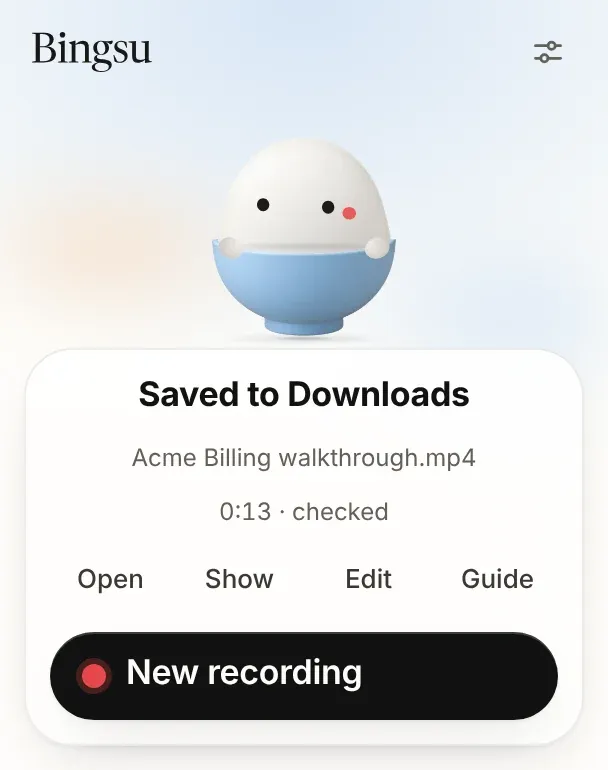
Cada segundo se guarda mientras grabas, así que si algo falla no pierdes nada. Al pulsar Detener, Bingsu comprueba el archivo y guarda un MP4 normal con una guía paso a paso hecha a partir de tus clics, y un zoom en cada uno que puedes mantener o quitar en Editar.
La extensión no hace ninguna petición de red. No hay cuenta, ni analíticas, ni ningún servidor nuestro al que enviar nada. Tus grabaciones son archivos en tu carpeta Descargas.
El código es abierto, con licencia GPL. Política de privacidad
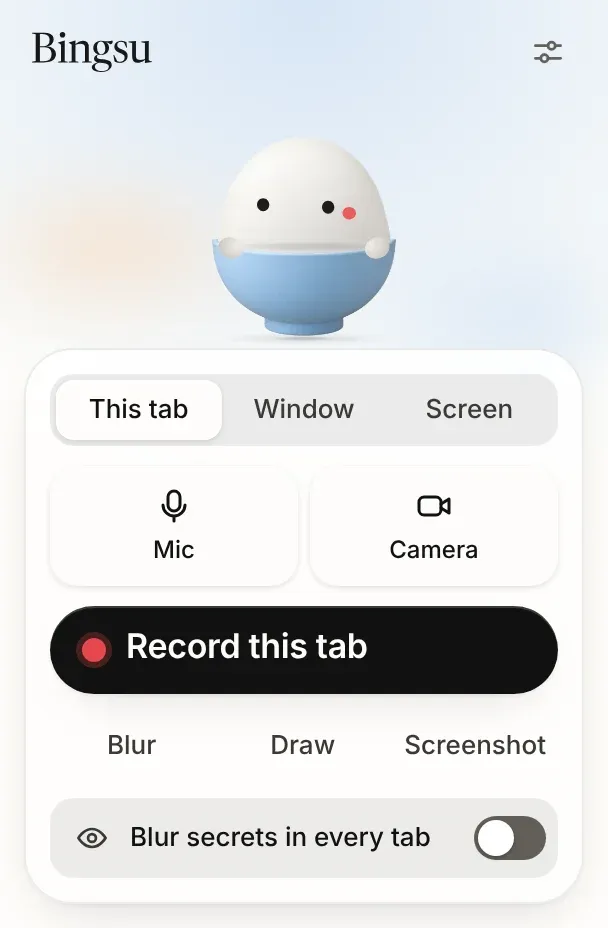
La extensión graba por sí sola. Si tienes la app gratuita de Bingsu en tu Mac, le pasa la grabación a la app.
En Chrome, en Mac, Windows, Linux y ChromeOS. Graba una pestaña, una ventana o la pantalla en un MP4 que va a Descargas, con difuminado, dibujo, capturas de pantalla y la guía.
Las grabaciones van a la biblioteca de la app, hasta en 4K, con transcripción, capítulos y una página para compartir creada en tu Mac. La app le pone nombre a cada paso que das en el navegador.
Son tres pasos, y una pestaña de bienvenida te guía. Los atajos, los ajustes y las soluciones están en la documentación.
O compílala desde el código fuente en extension/ y cárgala descomprimida.
Sí. Es gratis y de código abierto, sin cuenta, sin marca de agua y sin límite de tiempo.
No. La extensión no hace ninguna petición de red. Cada grabación es un MP4 que se guarda en tu carpeta Descargas, y no se envía nada ni a nosotros ni a nadie.
Cuando pulsas Grabar, Bingsu difumina los campos de contraseña, los correos electrónicos, los números de tarjeta y las claves de API de la página antes de grabar el primer fotograma, y sigue difuminando los nuevos a medida que la página cambia. El difuminado está en la propia página, así que aparece en todos los fotogramas. Puedes ocultar cualquier otra cosa haciendo clic en ella o arrastrando por encima.
No. Bingsu for Chrome graba por sí solo en Mac, Windows, Linux y ChromeOS. Si instalas la app gratuita de Bingsu para Mac, también tienes 4K, una biblioteca y transcripciones hechas en tu Mac.
En Chrome 116 o posterior, y en los navegadores basados en él: Edge, Brave y Arc.
Un MP4 con vídeo H.264, que se reproduce en QuickTime, en Windows, en el móvil y en WhatsApp, Slack y YouTube. El audio va en AAC cuando Chrome puede codificarlo y, si no, en Opus.
Mientras grabas, Bingsu guarda cada segundo en el almacenamiento privado que el navegador reserva para la extensión. La próxima vez que lo abras, recompone la grabación y la guarda.
Sí. Graba la pestaña de la llamada y la cámara de cada persona tendrá su propia burbuja junto a la tuya. Bingsu también te ofrece una frase corta para pegar en el chat de la llamada y que todos sepan que estás grabando; nunca publica nada por su cuenta.
Chrome deja un atajo sin asignar cuando otra extensión ya lo usa. Abre chrome://extensions/shortcuts y elige tus propias teclas para Bingsu.
Compárala con la de Loom en Bingsu vs Loom o lee todas las preguntas.