

Enregistrez un cours pour votre classe
Vos élèves peuvent mettre en pause, revenir en arrière et rattraper un cours enregistré une seule fois, là où ils vont déjà chaque jour.
-
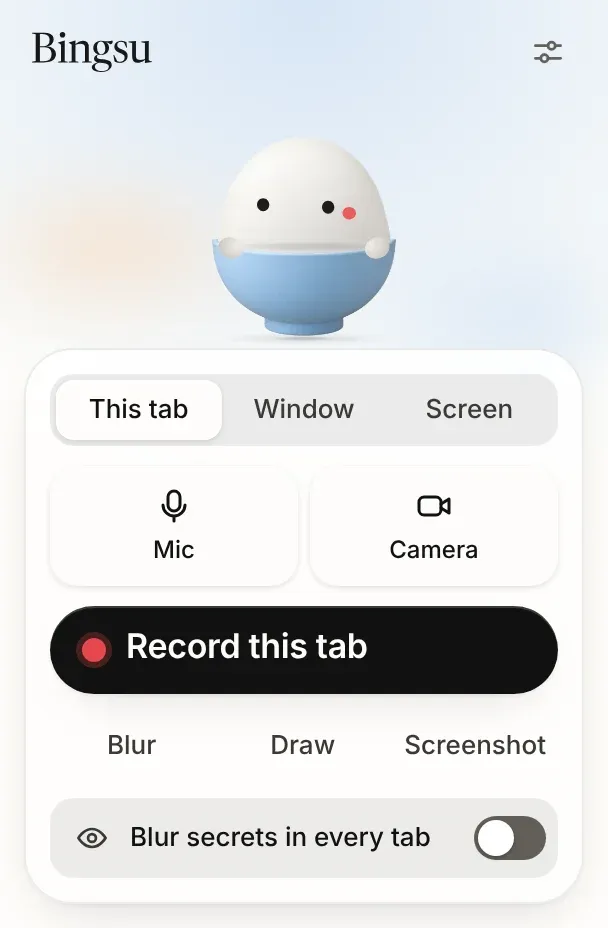
Commencez par le bouton Bingsu
-
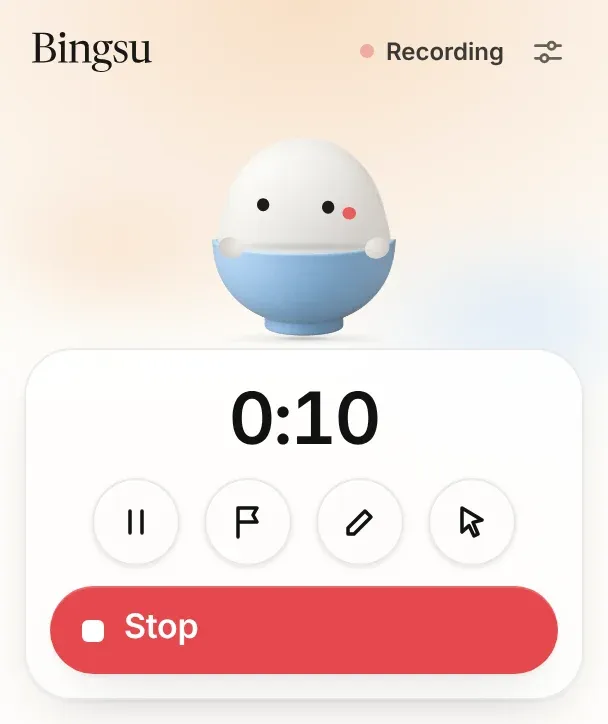
Enseignez pendant l’enregistrement
-
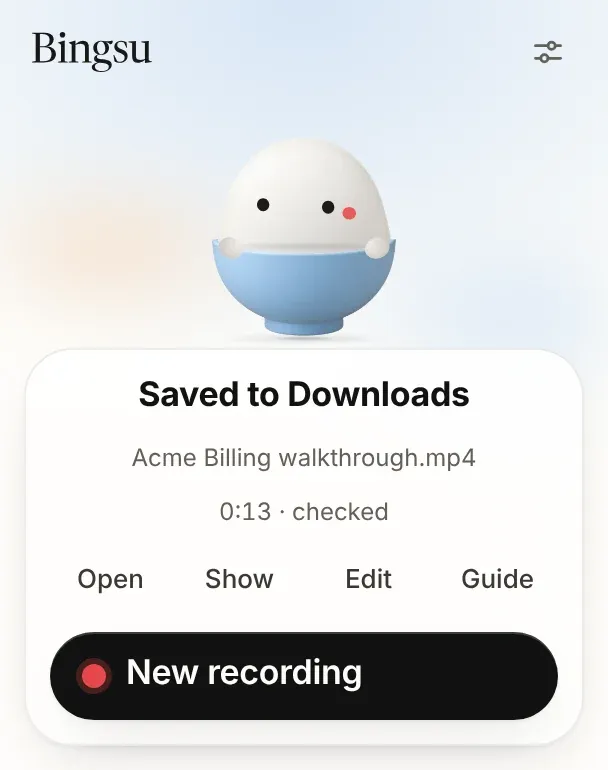
Retrouvez le MP4 dans Téléchargements
Comment
- Ouvrez la page de votre cours et appuyez sur le bouton Bingsu dans Chrome.
- Choisissez Enregistrer cet onglet, activez la bulle caméra si vous le souhaitez, et faites cours.
- Appuyez sur Arrêter. Le MP4 arrive dans votre dossier Téléchargements, sous Bingsu.
- Dans Google Classroom ou Canvas, ajoutez-le à votre devoir ou module comme fichier.

Ce que vous obtenez
Une vidéo dans votre classe, sans inscription et sans lien à perdre pour vos élèves.
Ce qu’il utilise

D’autres façons d’utiliser Bingsu
- Présenter une fonctionnalité à un collègue Une vidéo de trois minutes où vous parcourez une nouvelle fonctionnalité répond aux questions qu’un long message laisse en suspens.
- Faire une revue de design en appel Enregistrez la revue avec tous les participants de l’appel à l’image, pour que les absents entendent chaque commentaire dans son contexte.
- Signaler un bug avec un enregistrement Un enregistrement du bug montre les clics et le timing exacts qu’un rapport écrit laisse de côté.
- Montrer une pull request en action Les relecteurs approuvent plus vite quand ils voient la modification fonctionner. Un clip dans la pull request le montre.
- Laisser un agent enregistrer ses propres tests Quand un agent affirme que les tests passent, l’enregistrement de l’exécution le prouve. L’agent enregistre ses propres fenêtres pendant que vous continuez à travailler.

La prochaine fois, montrez-le.
Enregistrez une fois et envoyez un lien. Ou laissez votre agent enregistrer à votre place.