


 REC
REC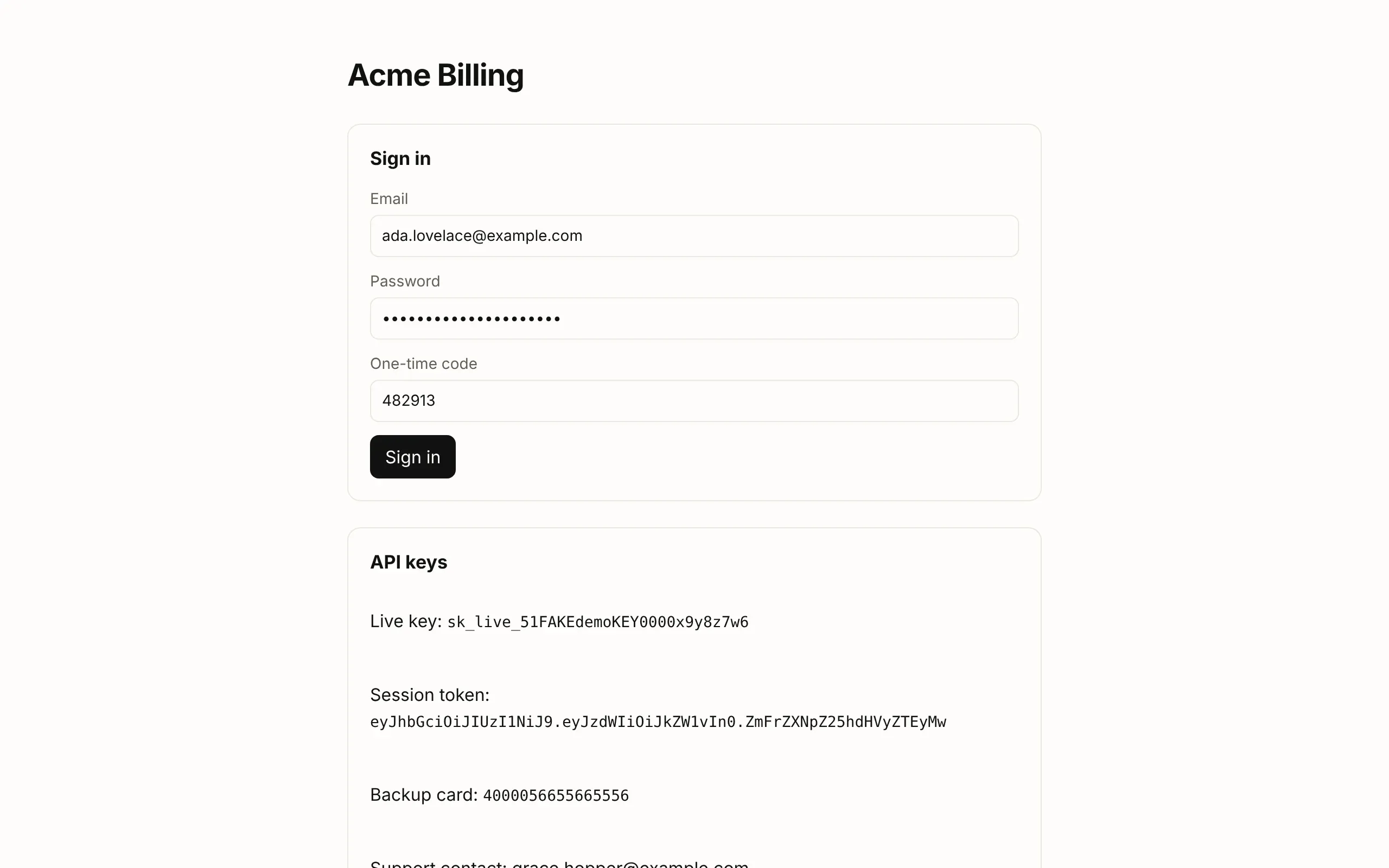


확장 프로그램만으로
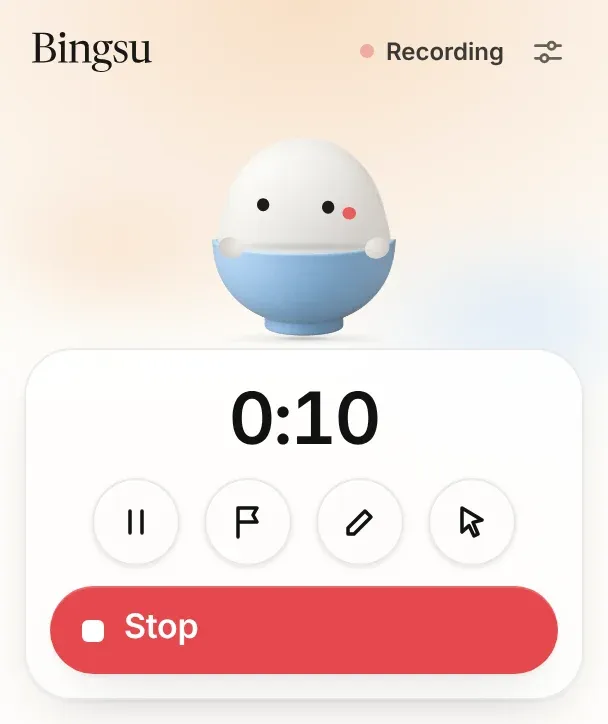
Mac, Windows, Linux, ChromeOS의 Chrome에서 써요. 탭, 창, 화면을 녹화해 다운로드 폴더에 MP4로 저장하고, 흐리게, 그리기, 스크린샷, 가이드도 쓸 수 있어요.
Bingsu for Chrome
첫 프레임 전에 비밀번호, 이메일, 키를 흐리게 가려 주는 무료 화면 녹화 도구예요. 탭, 창, 화면을 카메라와 함께 녹화하면 내 컴퓨터에 MP4가 저장돼요. 계정도 필요 없고, 아무것도 업로드되지 않아요.
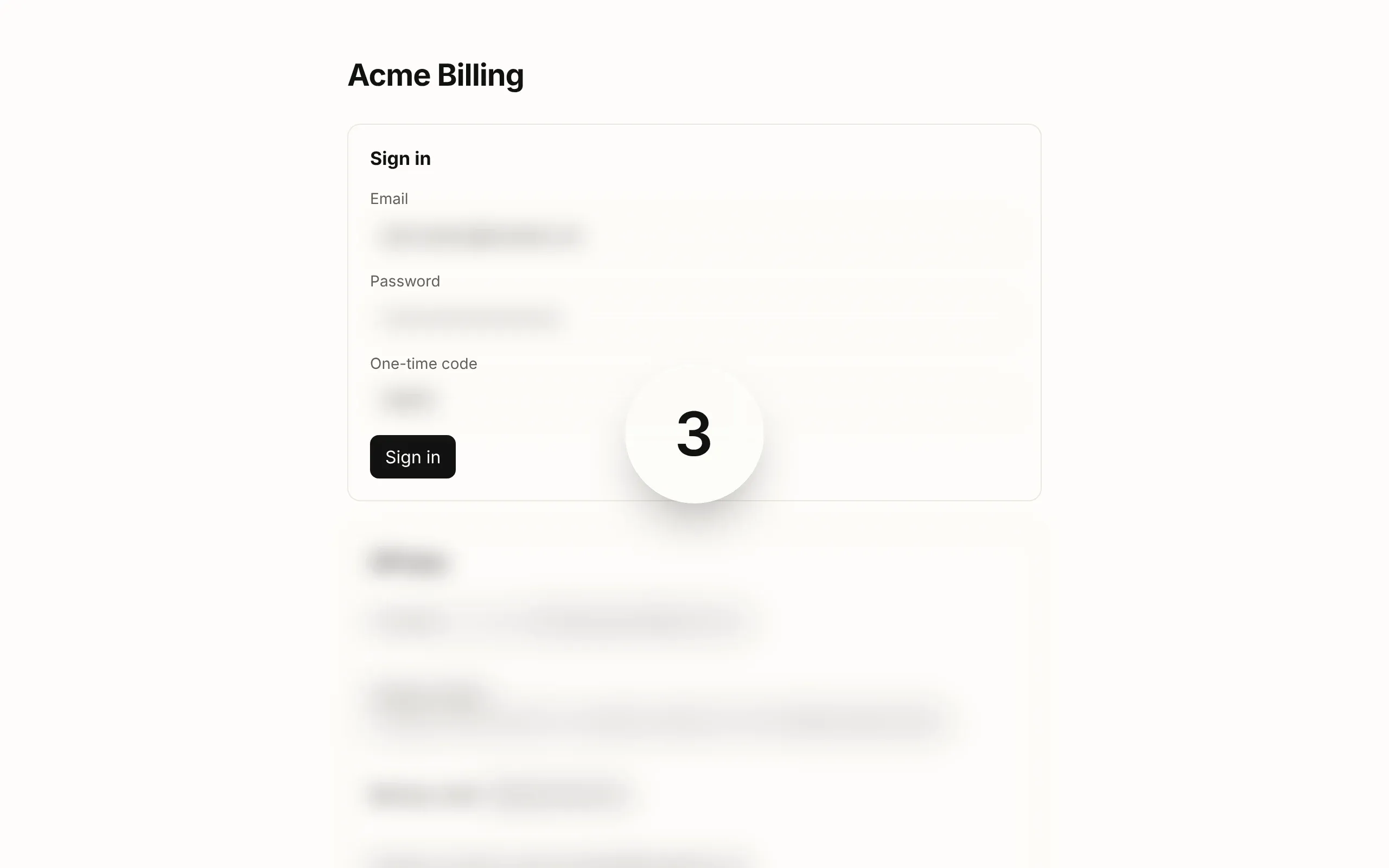
이 화면들은 실제 확장 프로그램을 가짜 정보가 담긴 데모 페이지에서 캡처한 거예요.
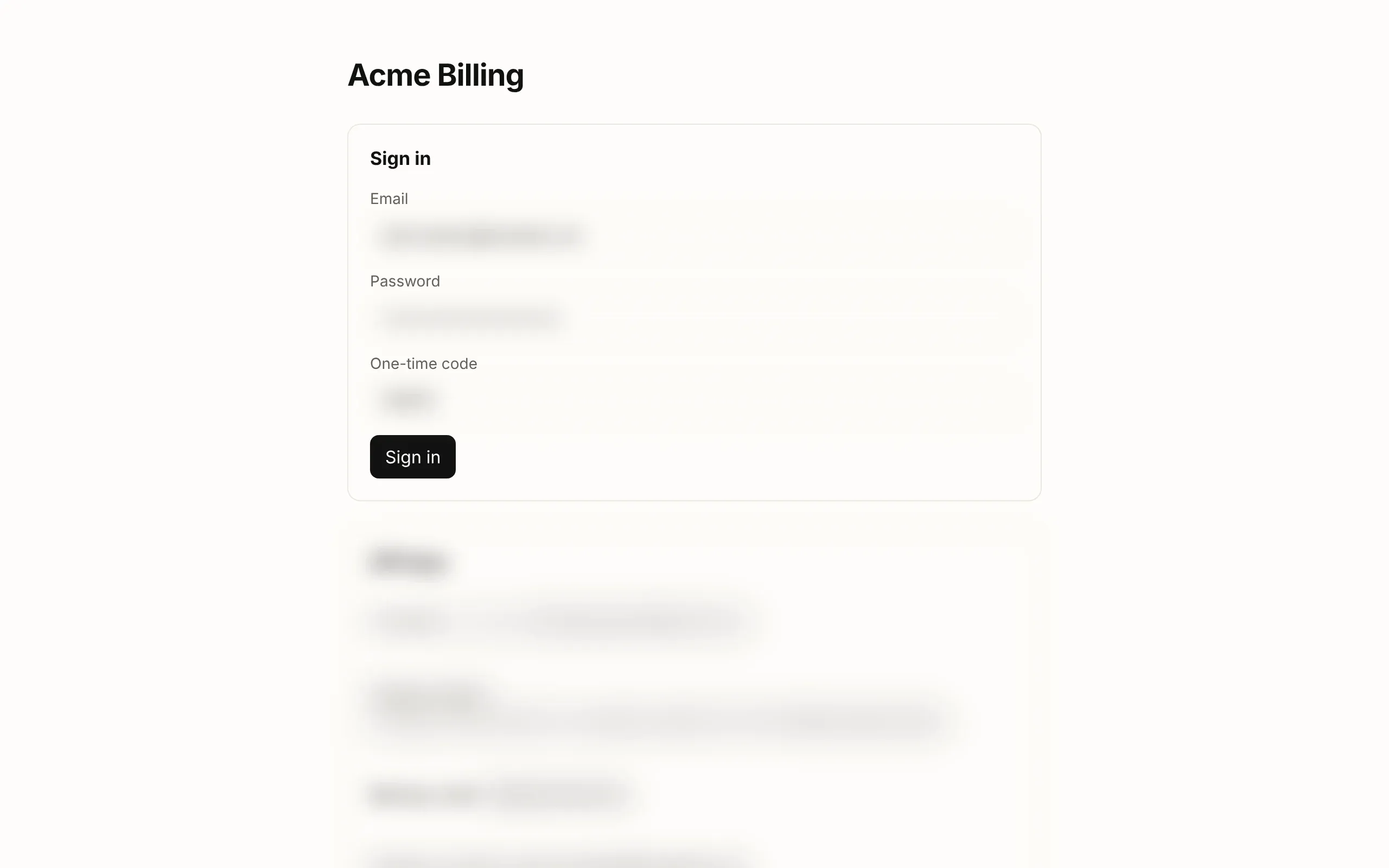
Chrome이 녹화기에 프레임을 하나라도 넘기기 전에 페이지 속 비밀번호, 이메일 주소, 카드 번호, API 키를 흐리게 가려요. 가벼움, 발표, 스트리머 중에서 고를 수 있어요. 발표 모드는 WhatsApp Web, Slack, Gmail 등 7개 서비스의 채팅과 알림까지 가려요.
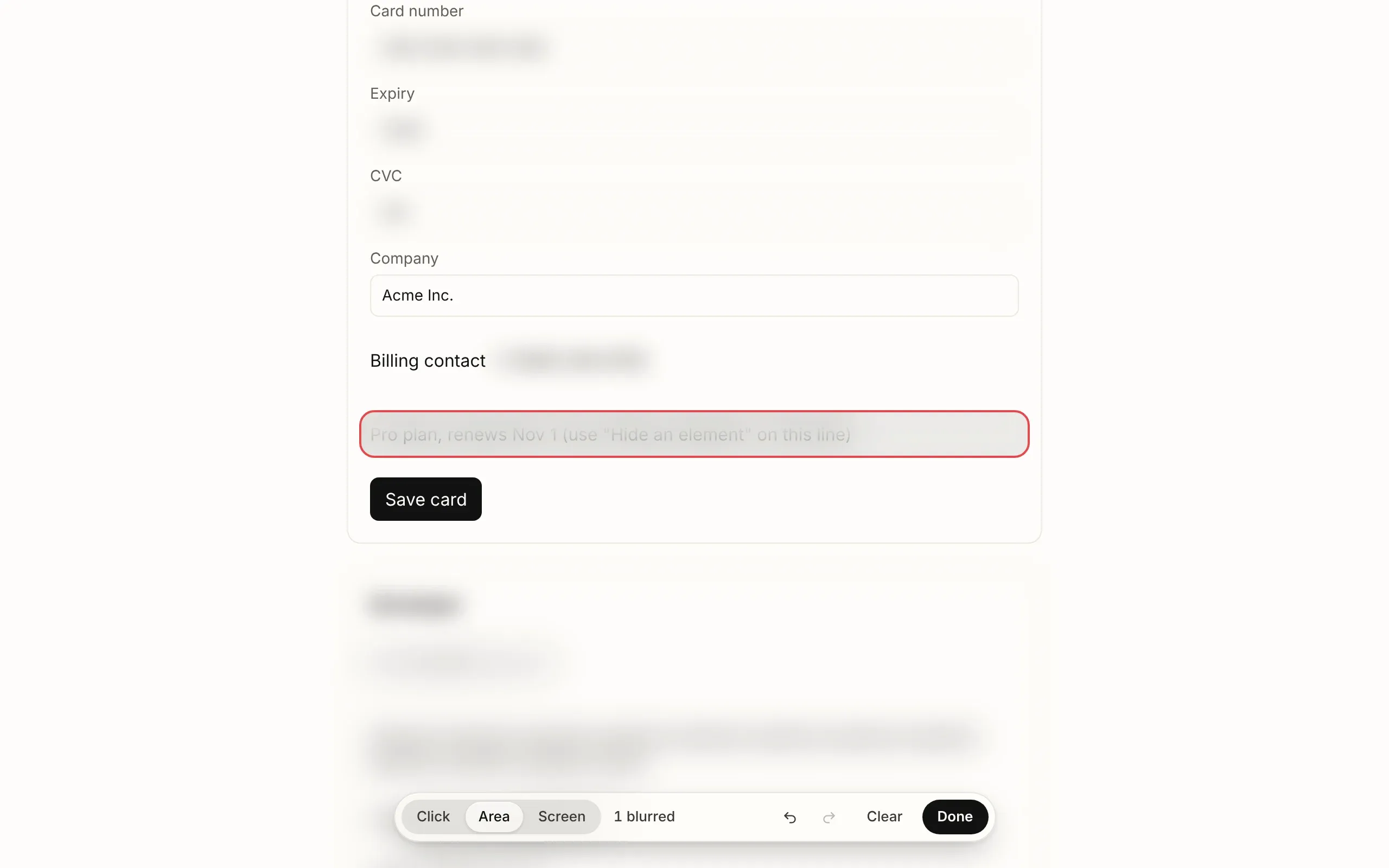
페이지의 한 부분을 클릭하거나 영역을 드래그하면 페이지와 영상 모두에서 뿌옇게 가려져요. 실행 취소하면 원래대로 돌아와요.
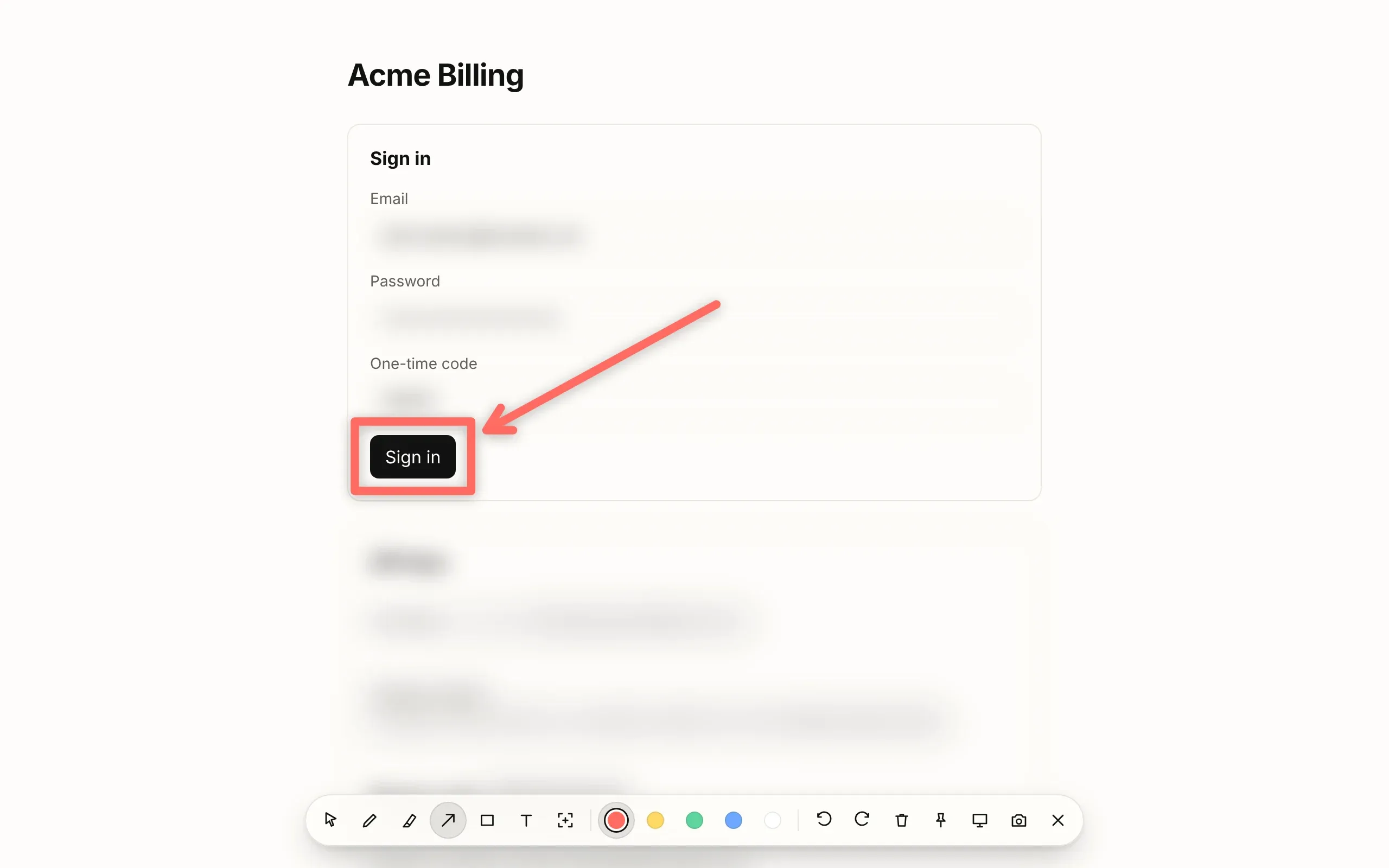
펜, 형광펜, 화살표, 상자, 텍스트를 메뉴나 ⌥⇧D로 꺼내 쓸 수 있어요. Escape를 누르면 모두 지워지고, 고정해 둔 건 남아요.

원형이나 둥근 사각형 버블을 어디든 끌어다 놓고, 뒤쪽 배경은 내 컴퓨터에서 흐리게 처리해요. 소음 제거로 마이크 소리도 깨끗해져요. 탭에서 Meet, Teams, Discord 통화를 하면 참여자마다 버블이 생겨요.
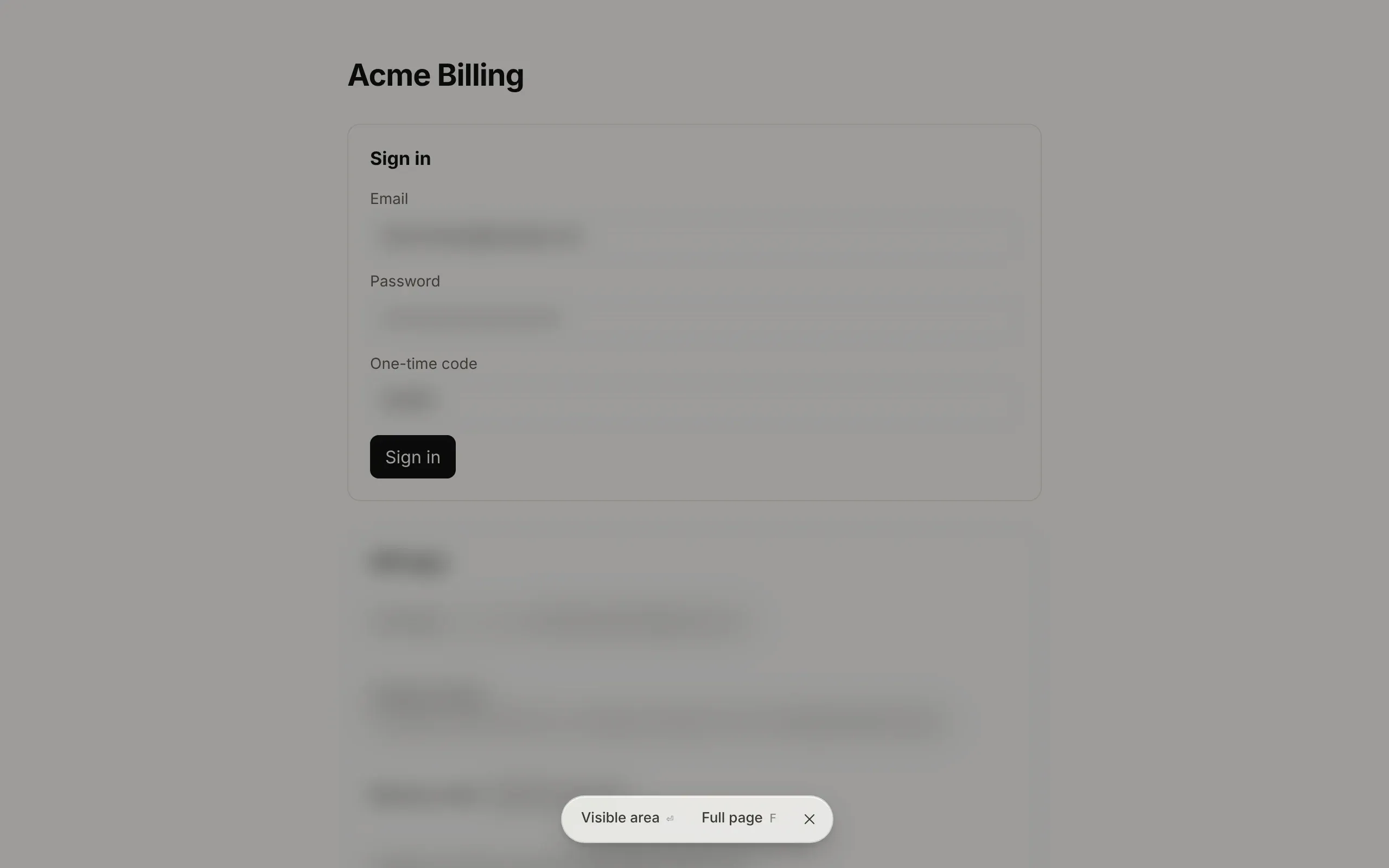
보이는 화면, 드래그한 부분, 페이지 전체를 찍을 수 있어요. 긴 ChatGPT, Claude, Gemini 대화도 통째로요. PNG나 PDF로 저장되고 클립보드에도 복사돼요.
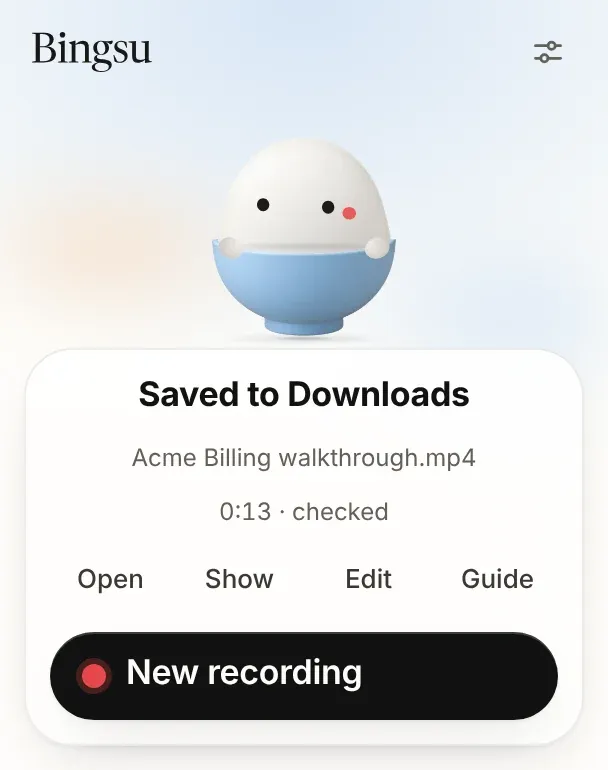
녹화하는 동안 1초도 빠짐없이 보관하니까 프로그램이 멈춰도 잃는 게 없어요. 중지하면 Bingsu가 파일을 다시 읽어 확인한 다음 일반 MP4로 저장해요. 클릭을 바탕으로 만든 단계별 가이드와 클릭마다 들어간 확대 효과도 함께 담기고, 확대는 편집에서 그대로 두거나 끌 수 있어요.
확장 프로그램은 네트워크 요청을 전혀 보내지 않아요. 계정도, 분석 도구도, 무언가를 보낼 저희 서버도 없어요. 녹화본은 다운로드 폴더에 있는 파일일 뿐이에요.
코드는 GPL 라이선스의 오픈 소스예요. 개인정보 처리방침
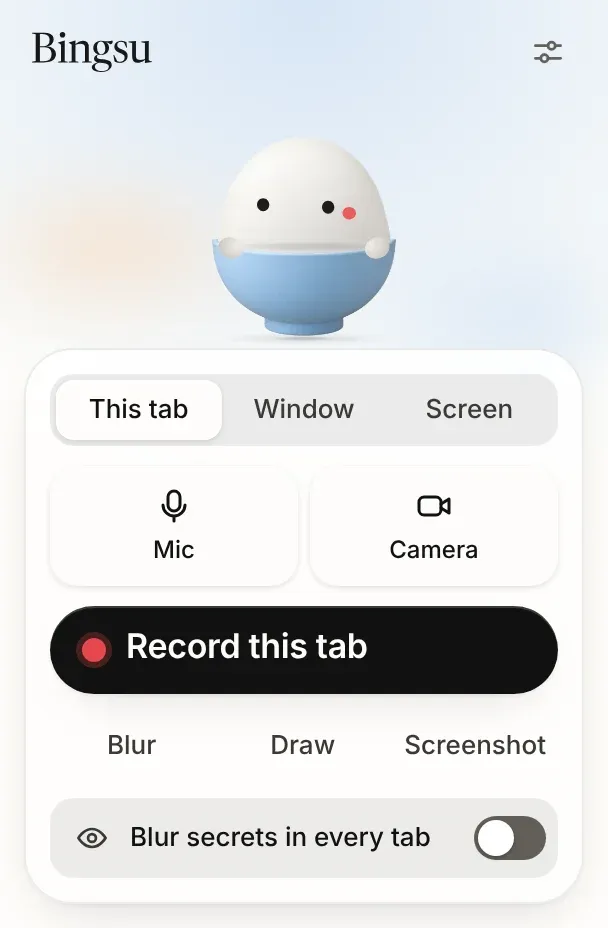
확장 프로그램만으로도 녹화할 수 있어요. Mac에 무료 Bingsu 앱이 있으면 녹화 파일을 앱으로 넘겨요.
Mac, Windows, Linux, ChromeOS의 Chrome에서 써요. 탭, 창, 화면을 녹화해 다운로드 폴더에 MP4로 저장하고, 흐리게, 그리기, 스크린샷, 가이드도 쓸 수 있어요.
녹화는 최대 4K로 앱 보관함에 저장되고, 자막, 챕터, 공유 페이지가 Mac에서 만들어져요. 브라우저에서 한 단계마다 앱이 이름을 붙여 줘요.
세 단계면 끝나고, 환영 탭이 차근차근 안내해 줘요. 단축키, 설정, 문제 해결은 문서에 있어요.
아니면 extension/의 소스로 직접 빌드해서 압축 해제된 확장 프로그램으로 불러와도 돼요.
네. 무료 오픈 소스이고, 계정도, 워터마크도, 시간 제한도 없어요.
아니요. 확장 프로그램은 네트워크 요청을 전혀 보내지 않아요. 녹화본은 모두 다운로드 폴더에 MP4로 저장되고, 저희에게도 다른 누구에게도 전송되지 않아요.
녹화를 누르면 Bingsu가 첫 프레임이 찍히기 전에 페이지 속 비밀번호 입력란, 이메일 주소, 카드 번호, API 키를 흐리게 가려요. 페이지가 바뀌어 새로 나타나는 것도 계속 가려요. 페이지 자체에 흐림을 넣기 때문에 모든 프레임에 적용돼요. 다른 부분도 클릭하거나 드래그하면 가릴 수 있어요.
아니요. Bingsu for Chrome만으로도 Mac, Windows, Linux, ChromeOS에서 녹화할 수 있어요. 무료 Mac용 Bingsu 앱을 설치하면 4K 녹화, 라이브러리, Mac에서 바로 만드는 자막까지 쓸 수 있어요.
Chrome 116 이상, 그리고 Chrome 기반 브라우저인 Edge, Brave, Arc에서 쓸 수 있어요.
H.264 영상의 MP4 파일이에요. QuickTime, Windows, 휴대폰은 물론 WhatsApp, Slack, YouTube에서도 재생돼요. 소리는 Chrome이 인코딩할 수 있으면 AAC, 아니면 Opus로 저장돼요.
Bingsu는 녹화하는 동안 1초도 빠짐없이 브라우저 안의 확장 프로그램 전용 저장 공간에 보관해요. 다음에 다시 열면 녹화본을 이어 붙여서 저장해 줘요.
네. 통화 중인 탭을 녹화하면 참여자마다 카메라 버블이 따로 생겨 내 버블 옆에 놓여요. 녹화 중이라는 걸 모두가 알 수 있게 통화 채팅에 붙여 넣을 짧은 문구도 준비해 줘요. Bingsu가 직접 채팅에 올리는 일은 없어요.
다른 확장 프로그램이 이미 쓰고 있는 단축키는 Chrome이 지정하지 않고 비워 둬요. chrome://extensions/shortcuts를 열고 Bingsu에 쓸 키를 직접 골라 주세요.
Bingsu vs Loom에서 Loom과 비교해 보거나 모든 질문을 읽어 보세요.