


 REC
REC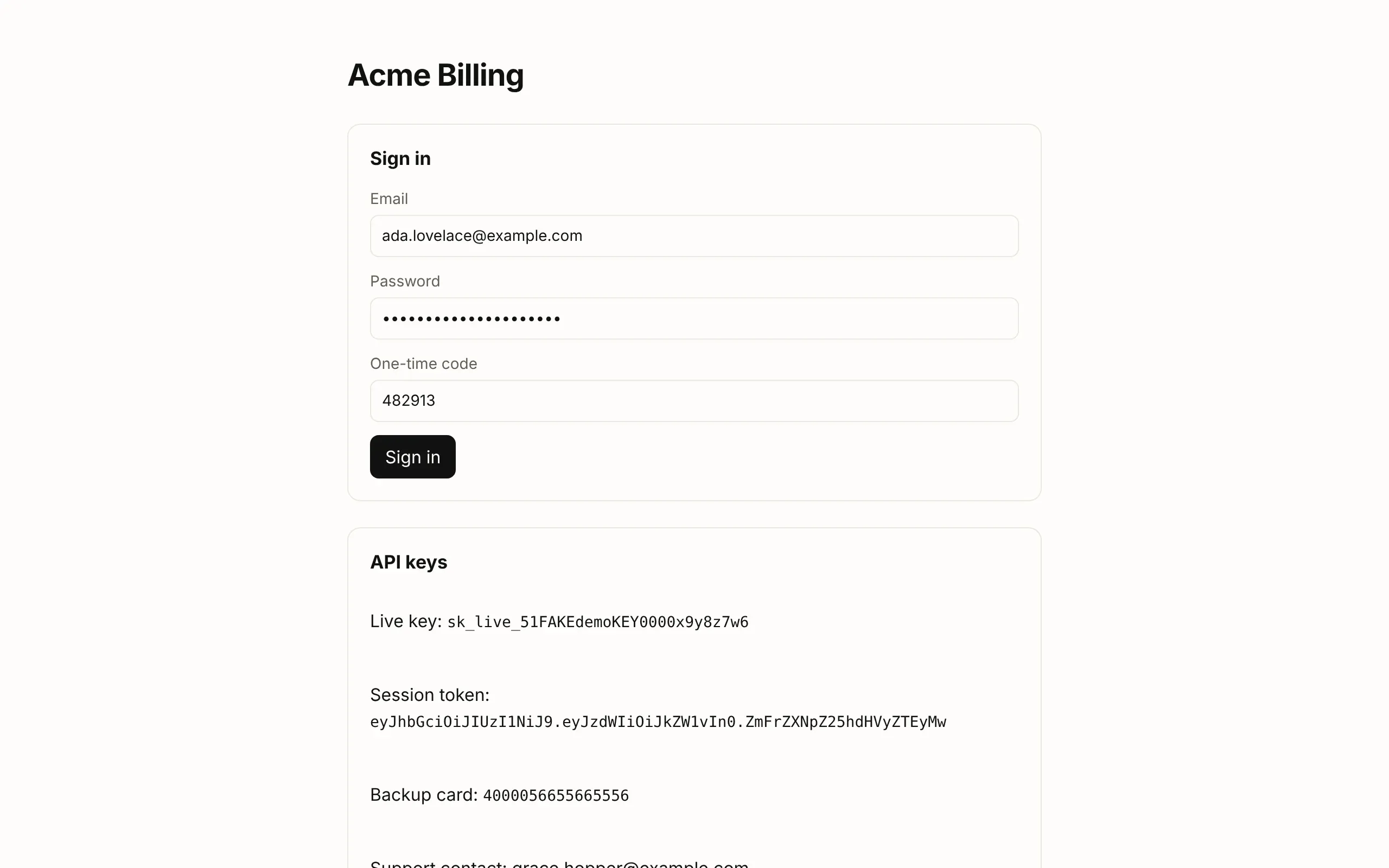


Für sich allein
In Chrome auf Mac, Windows, Linux und ChromeOS. Nimmt einen Tab, ein Fenster oder den Bildschirm als MP4 in „Downloads“ auf, mit Verpixeln, Zeichnen, Screenshots und der Anleitung.
Bingsu for Chrome
Ein kostenloser Bildschirmrekorder, der Passwörter, E-Mail-Adressen und Schlüssel schon vor dem ersten Frame unscharf macht. Nimm einen Tab, ein Fenster oder den Bildschirm mit deiner Kamera auf und bekomm ein MP4 auf deinen Computer. Ohne Konto, und nichts wird hochgeladen.
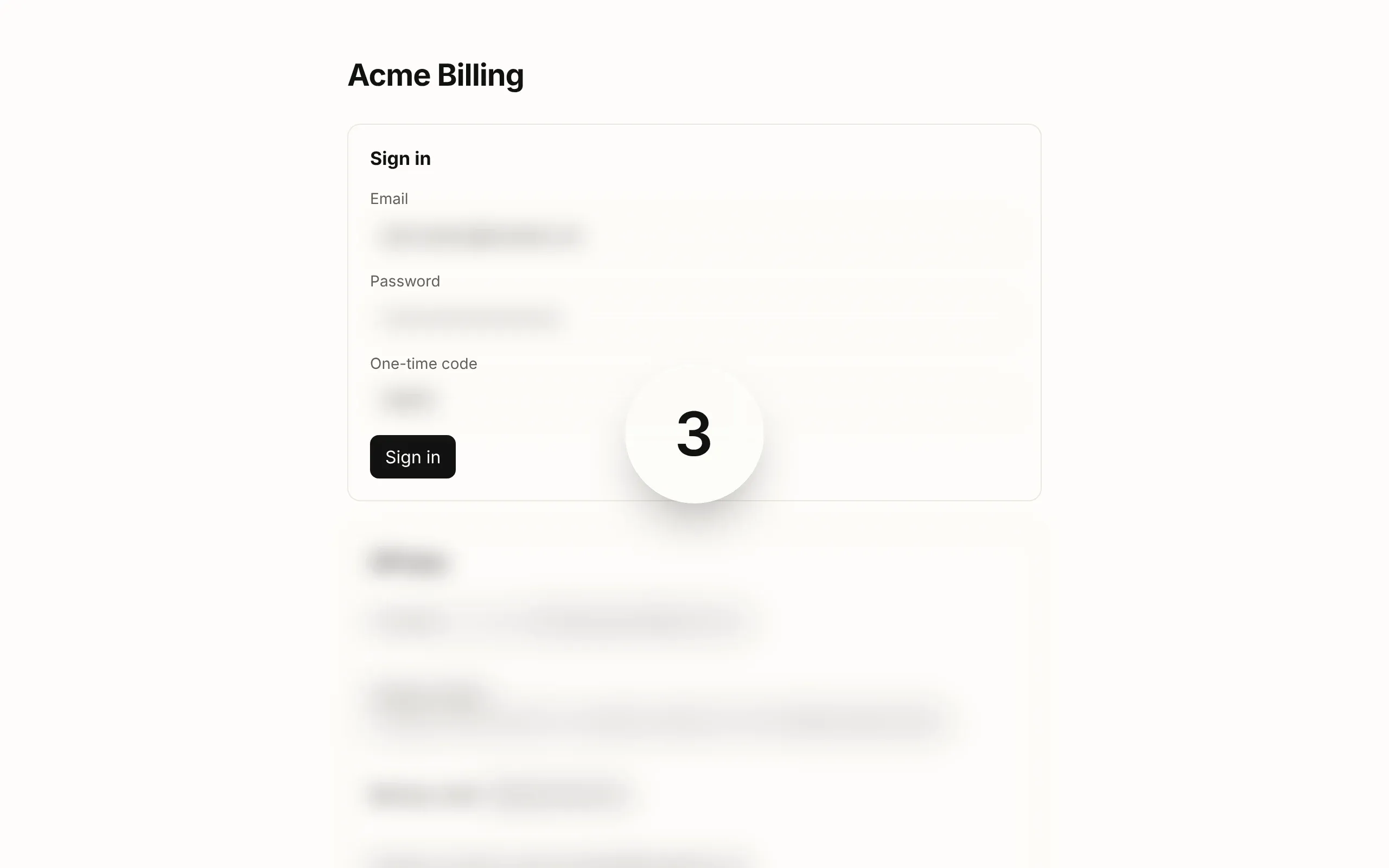
Diese Bilder zeigen die echte Erweiterung, aufgenommen auf einer Demoseite mit erfundenen Geheimnissen.
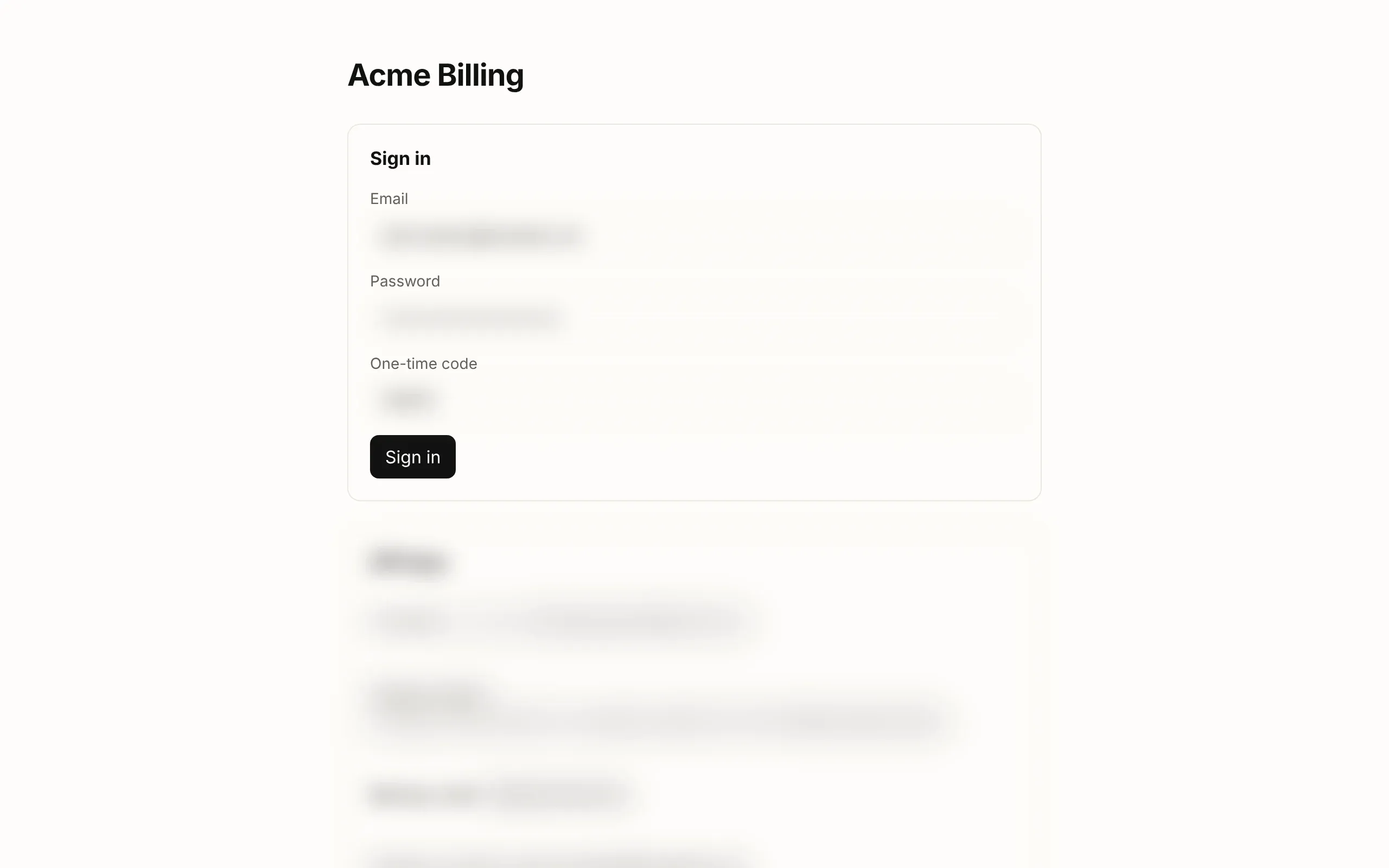
Passwörter, E-Mail-Adressen, Kartennummern und API-Schlüssel werden auf der Seite unscharf, bevor Chrome dem Rekorder auch nur einen Frame gibt. Wähl Leicht, Präsentieren oder Streamer: Präsentieren verdeckt zusätzlich Chats und Benachrichtigungen in WhatsApp Web, Slack, Gmail und vier weiteren Apps.
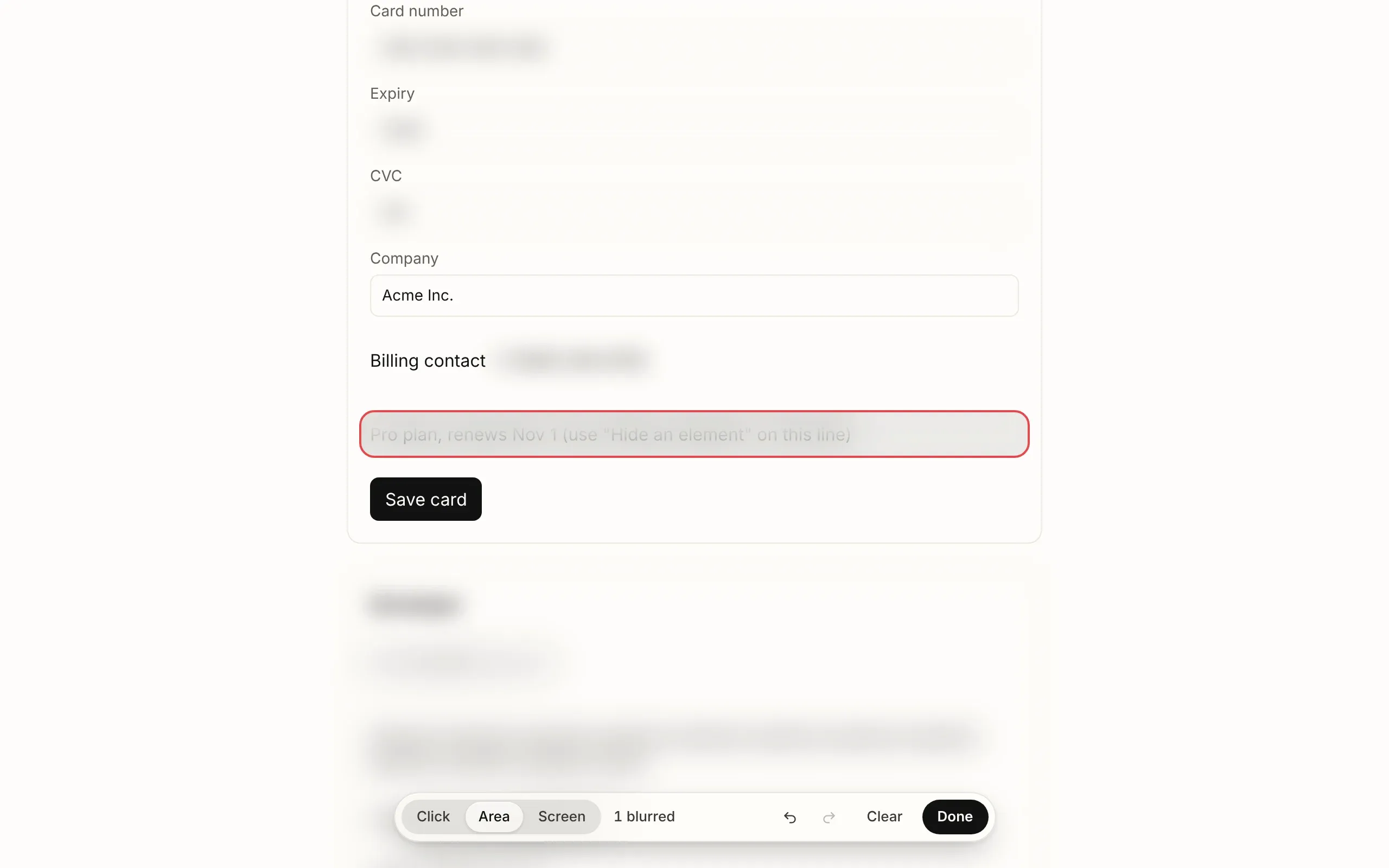
Klick auf einen Teil der Seite oder zieh über einen Bereich, und er wird milchig, auf der Seite und im Video. Mit Rückgängig ist er wieder da.
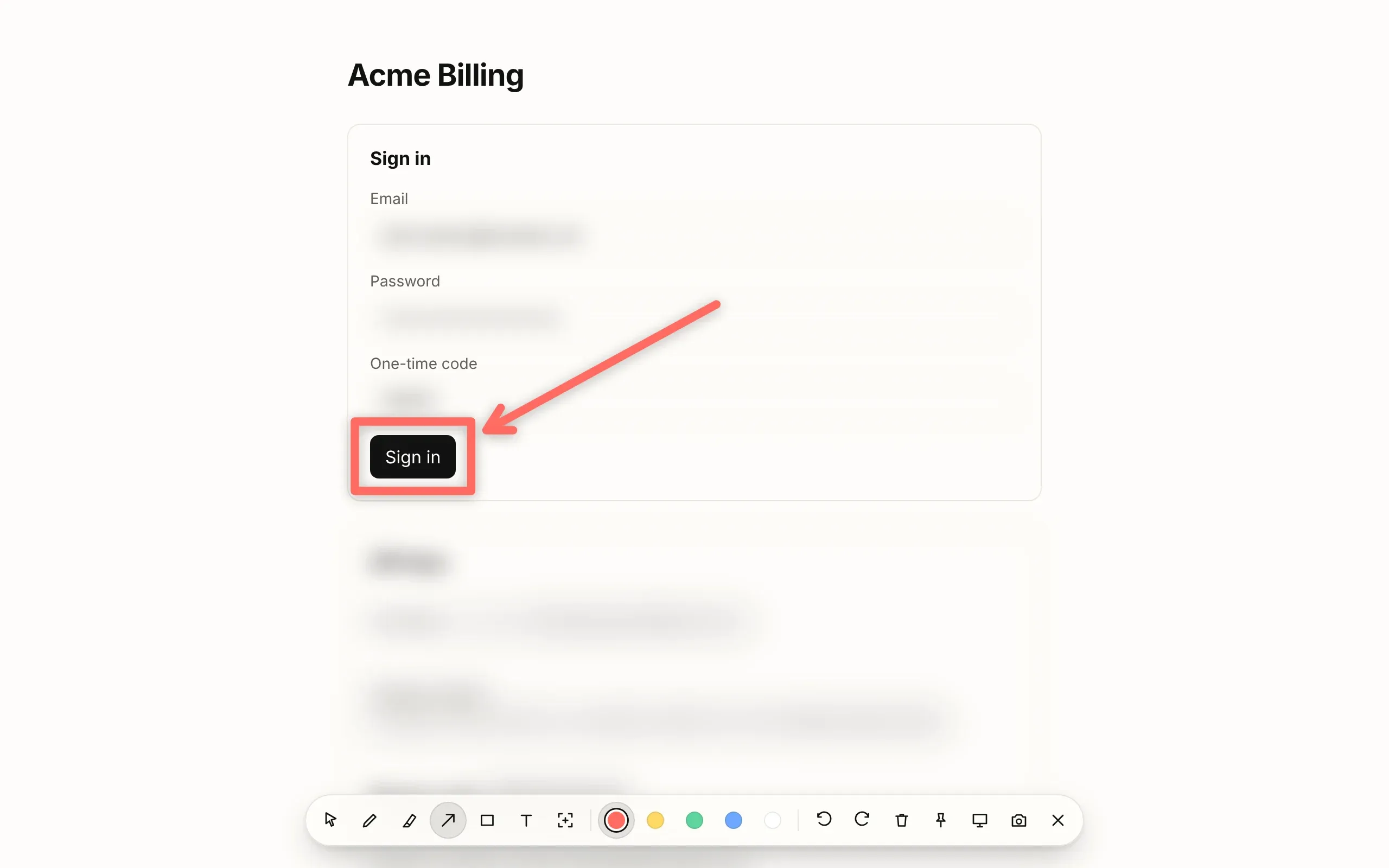
Stift, Textmarker, Pfeile, Rahmen und Text, über das Menü oder ⌥⇧D. Escape löscht alles, außer du hast es angepinnt.

Zieh die Bubble, wohin du willst, als Kreis oder abgerundetes Quadrat, und mach den Raum hinter dir unscharf, direkt auf deinem Computer. Die Rauschunterdrückung räumt den Mikrofonton auf. Bei einem Meet-, Teams- oder Discord-Call im Tab bekommt auch jede Person eine Bubble.
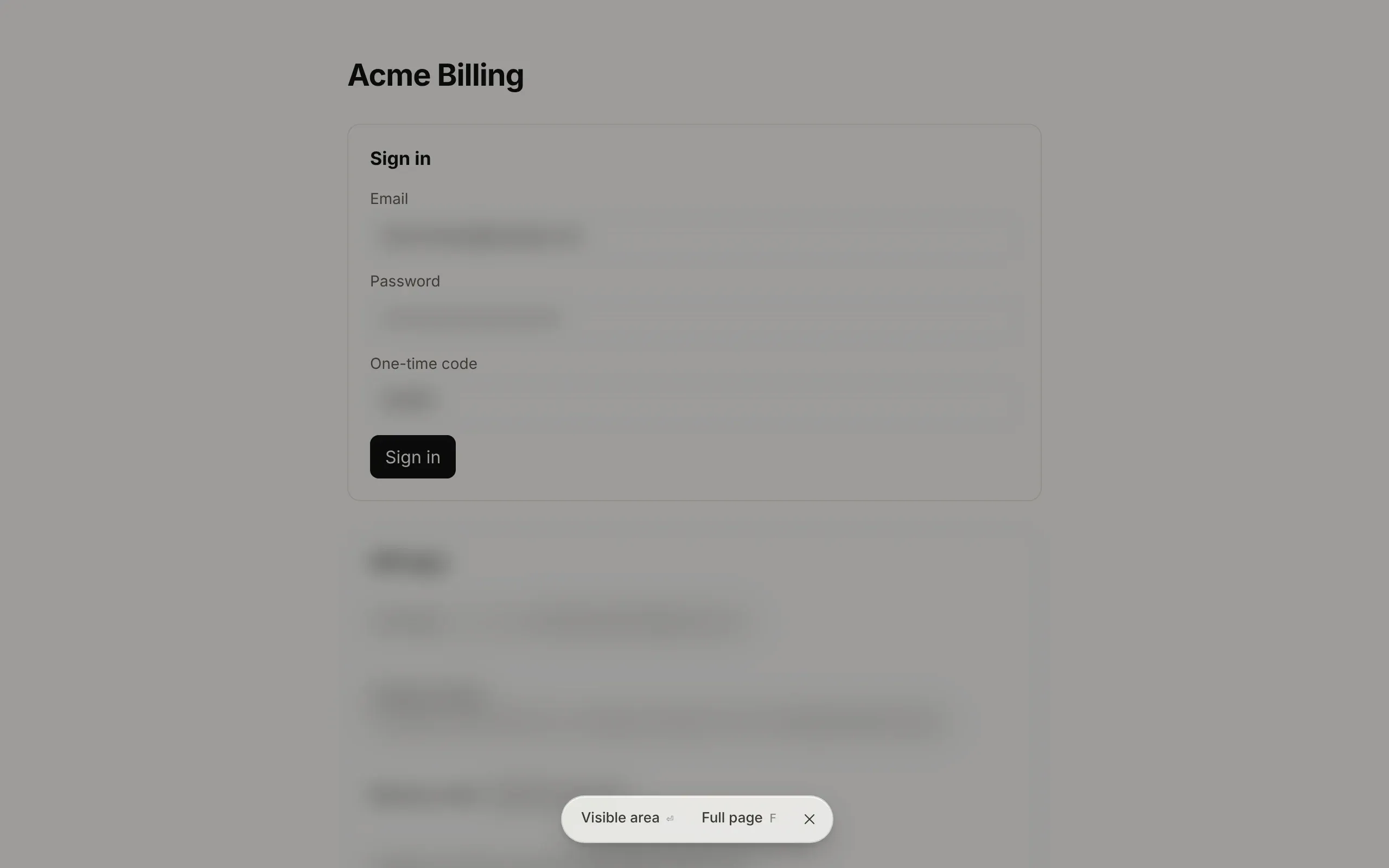
Der sichtbare Bereich, ein Ausschnitt, den du aufziehst, oder die ganze Seite, auch lange Chats in ChatGPT, Claude und Gemini. Gespeichert als PNG oder PDF und gleich kopiert.
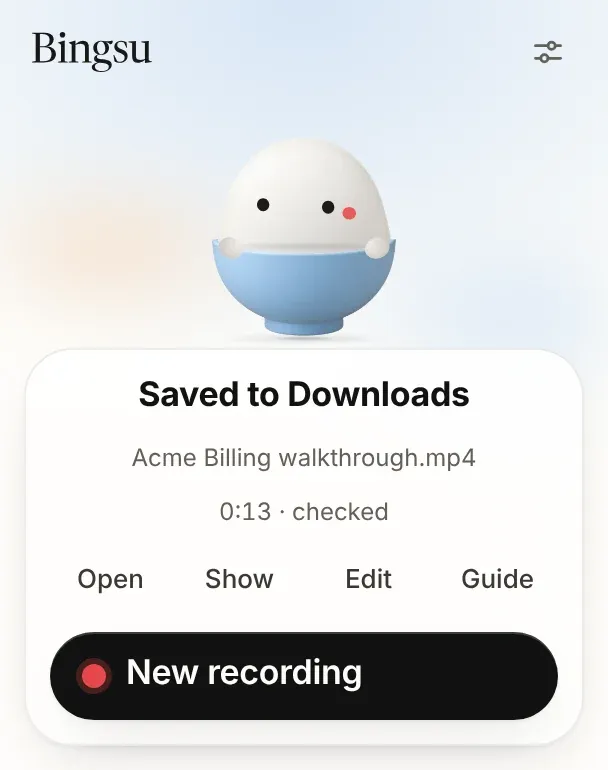
Jede Sekunde wird während der Aufnahme gesichert, ein Absturz kostet dich also nichts. Nach Stopp liest Bingsu die Datei noch einmal und speichert dann ein normales MP4. Dazu kommt eine Schritt-für-Schritt-Anleitung aus deinen Klicks und ein Zoom auf jeden Klick, den du in Bearbeiten behalten oder abschalten kannst.
Die Erweiterung stellt überhaupt keine Netzwerkanfragen. Es gibt kein Konto, keine Analytics und keinen Server von uns, an den etwas gehen könnte. Deine Aufnahmen sind Dateien in deinem Downloads-Ordner.
Der Code ist Open Source unter der GPL. Datenschutzerklärung
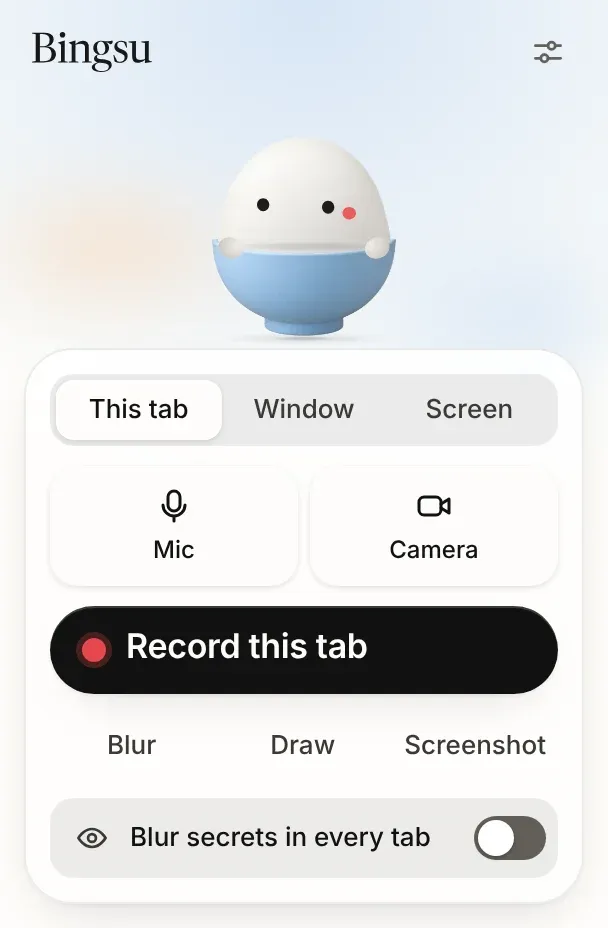
Die Erweiterung nimmt allein auf. Wenn die kostenlose Bingsu-App auf deinem Mac ist, gibt sie die Aufnahme an die App weiter.
In Chrome auf Mac, Windows, Linux und ChromeOS. Nimmt einen Tab, ein Fenster oder den Bildschirm als MP4 in „Downloads“ auf, mit Verpixeln, Zeichnen, Screenshots und der Anleitung.
Aufnahmen landen in der Mediathek der App, in bis zu 4K, mit Transkript, Kapiteln und einer Seite zum Teilen, alles auf deinem Mac erstellt. Die App benennt jeden Schritt, den du im Browser machst.
Drei Schritte, und ein Willkommens-Tab führt dich durch. Tastenkürzel, Einstellungen und Lösungen findest du in der Doku.
Oder bau sie aus dem Quellcode in extension/ und lade sie entpackt.
Ja. Es ist kostenlos und Open Source, ohne Konto, ohne Wasserzeichen und ohne Zeitlimit.
Nein. Die Erweiterung stellt überhaupt keine Netzwerkanfragen. Jede Aufnahme wird als MP4 in deinem Downloads-Ordner gespeichert, und nichts geht an uns oder sonst jemanden.
Sobald du auf Aufnehmen drückst, macht Bingsu Passwortfelder, E-Mail-Adressen, Kartennummern und API-Schlüssel auf der Seite unscharf, bevor der erste Frame aufgenommen wird. Kommen neue dazu, während sich die Seite ändert, werden auch die unscharf. Die Unschärfe sitzt direkt in der Seite und ist deshalb in jedem Frame. Alles andere blendest du aus, indem du es anklickst oder einen Bereich darüber ziehst.
Nein. Bingsu for Chrome nimmt auch allein auf, auf Mac, Windows, Linux und ChromeOS. Ist die kostenlose Bingsu-App für den Mac installiert, bekommst du zusätzlich 4K, eine Mediathek und Transkripte, die direkt auf deinem Mac entstehen.
In Chrome ab Version 116 und in den Browsern, die darauf aufbauen: Edge, Brave und Arc.
Ein MP4 mit H.264-Video. Es läuft in QuickTime, unter Windows, auf dem Handy und in WhatsApp, Slack und YouTube. Der Ton ist AAC, wenn Chrome das kodieren kann, sonst Opus.
Bingsu legt während der Aufnahme jede Sekunde im privaten Speicher ab, den der Browser der Erweiterung gibt. Wenn du Bingsu das nächste Mal öffnest, setzt es die Aufnahme wieder zusammen und speichert sie.
Ja. Nimm den Tab mit dem Call auf, dann bekommt die Kamera jeder Person eine eigene Bubble neben deiner. Bingsu schlägt dir außerdem einen kurzen Satz für den Chat vor, damit alle wissen, dass du aufnimmst. Selbst postet es nie etwas.
Chrome vergibt ein Tastenkürzel nicht, wenn eine andere Erweiterung es schon nutzt. Öffne chrome://extensions/shortcuts und wähl eigene Tasten für Bingsu.
Vergleich sie mit der von Loom in Bingsu vs Loom oder lies alle Fragen.