

Graba una clase para tus alumnos
Tus alumnos pueden pausar, retroceder y ponerse al día con una clase que grabaste una vez, en el sitio que ya abren cada día.
-
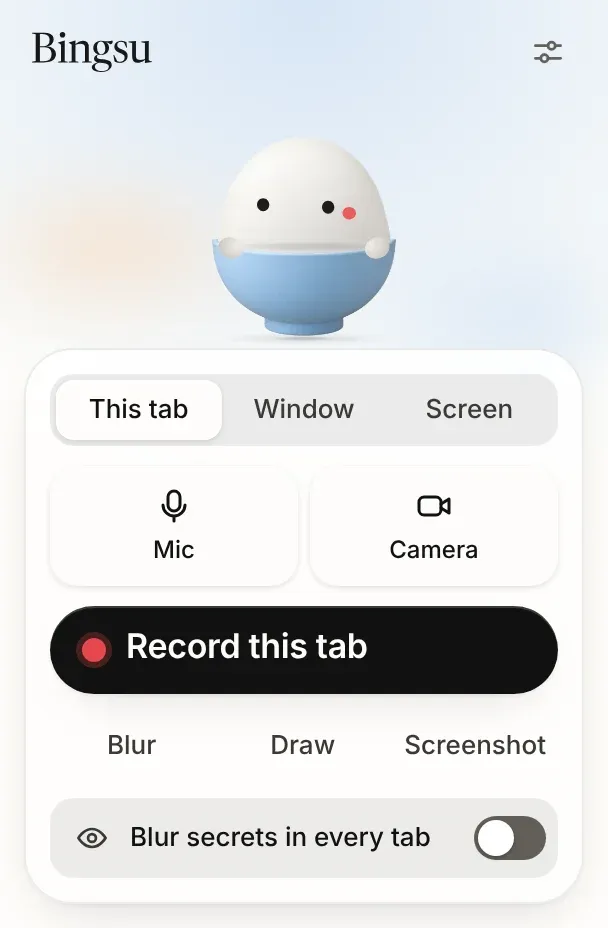
Empieza con el botón de Bingsu
-
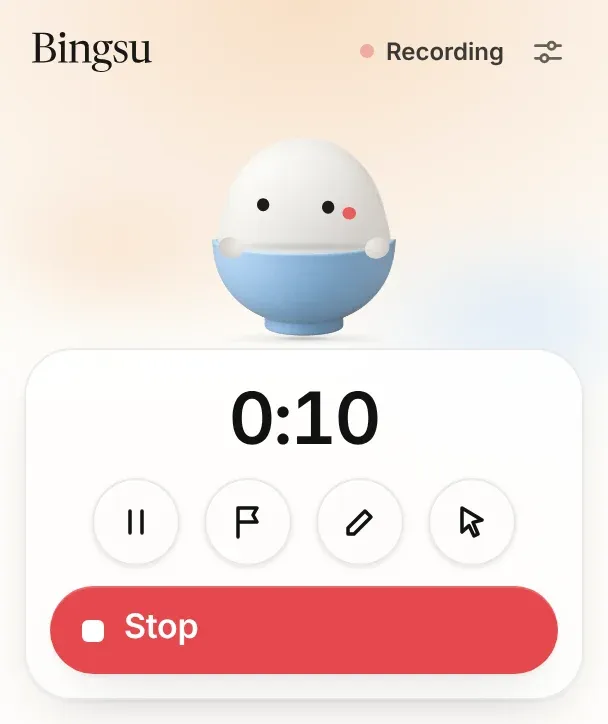
Enseña mientras graba
-
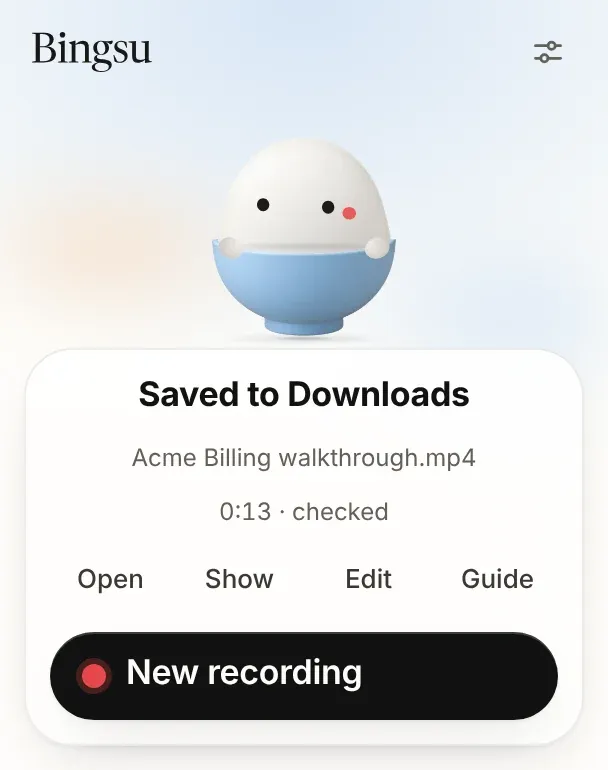
Encuentra el MP4 en Descargas
Cómo
- Abre la página de tu clase y pulsa el botón de Bingsu en Chrome.
- Elige Grabar esta pestaña, activa la burbuja de cámara si quieres y da la clase.
- Pulsa Detener. El MP4 llega a tu carpeta Descargas, en Bingsu.
- En Google Classroom o Canvas, añádelo a tu tarea o módulo como archivo.

Lo que reciben
Un vídeo dentro de tu clase, sin registros y sin enlaces que los alumnos puedan perder.
Lo que usa

Más formas de usar Bingsu
- Explica una función a un compañero Un vídeo de tres minutos en el que recorres una función nueva responde las preguntas que un mensaje largo deja abiertas.
- Haz una revisión de diseño en una llamada Graba la revisión con todos los participantes de la llamada a la vista, para que quienes se la perdieron oigan cada comentario en su contexto.
- Informa de un error con una grabación Una grabación del error muestra los clics exactos y los tiempos que un informe escrito deja fuera.
- Muestra una pull request funcionando Los revisores aprueban antes cuando ven el cambio en marcha. Un clip en la pull request lo muestra.
- Deja que un agente grabe su propia ejecución de pruebas Cuando un agente dice que las pruebas pasan, una grabación de la ejecución lo demuestra. El agente graba sus propias ventanas mientras tú sigues trabajando.

La próxima vez, muéstralo.
Grábalo una vez y envía un enlace. O deja que tu agente haga la grabación.