

우리 반을 위해 수업을 녹화하세요
한 번 녹화한 수업을 학생들이 매일 여는 곳에서 멈추고, 되돌려 보고, 따라잡을 수 있어요.
-
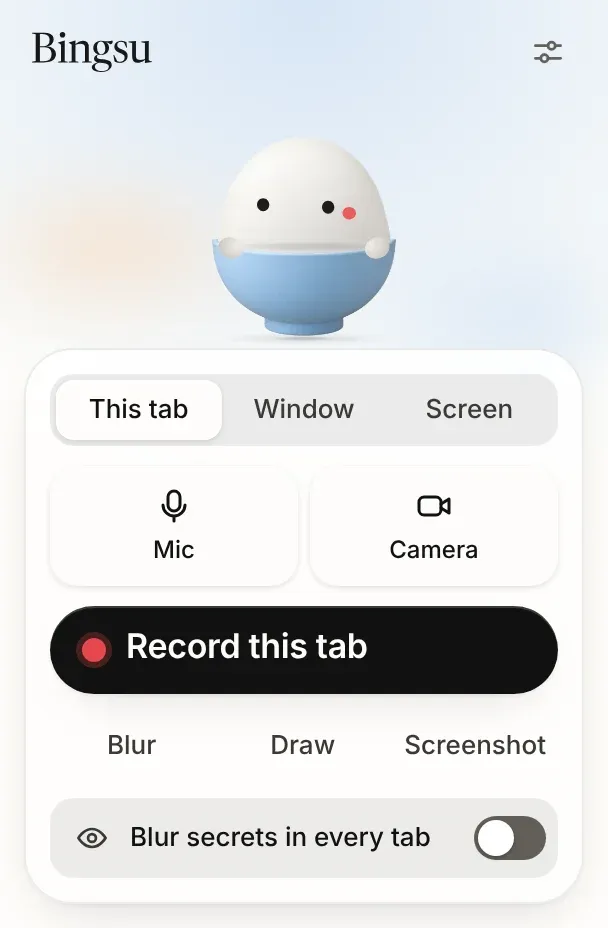
Bingsu 버튼에서 시작하세요
-
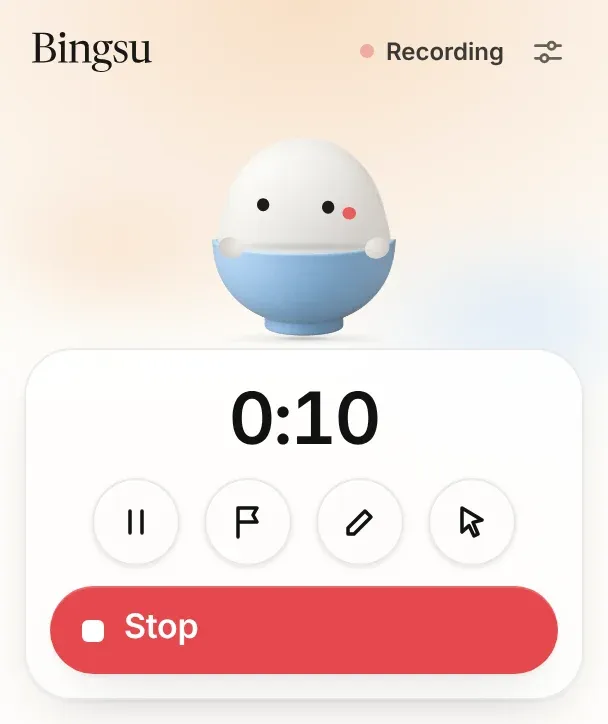
녹화하는 동안 수업하세요
-
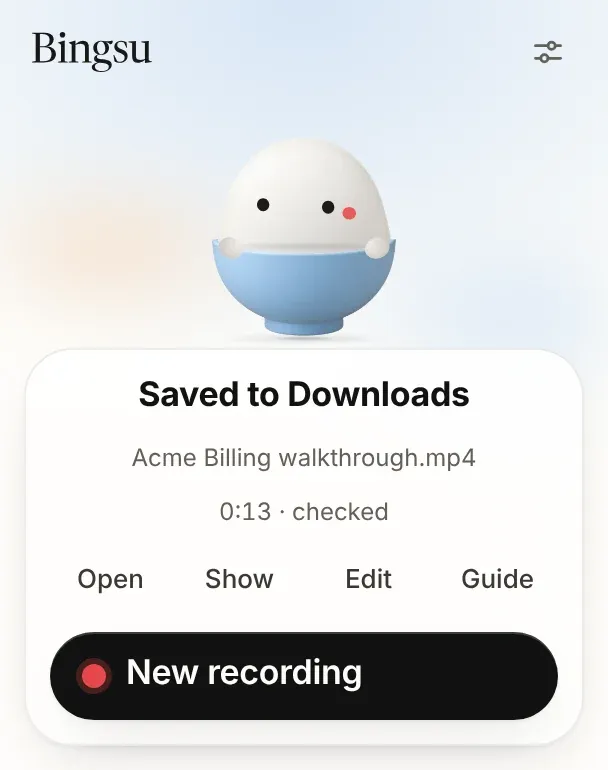
다운로드에서 MP4를 찾으세요
방법
- 수업에 쓰는 페이지를 열고 Chrome에서 Bingsu 버튼을 누르세요.
- 이 탭 녹화를 고르고, 원하면 카메라 버블을 켠 뒤 수업하세요.
- 중지를 누르세요. MP4가 다운로드 폴더의 Bingsu에 저장돼요.
- Google Classroom이나 Canvas에서 과제나 모듈에 파일로 추가하세요.

받는 결과물
가입도 필요 없고 학생이 링크를 잃어버릴 일도 없이, 영상이 수업 안에 들어가요.
사용하는 기능

Bingsu를 쓰는 다른 방법
- 팀원에게 기능 차근차근 보여 주기 새 기능을 직접 클릭하며 보여 주는 3분짜리 영상이 긴 메시지로는 풀리지 않는 질문에 답해 줘요.
- 통화로 디자인 리뷰하기 통화 참여자 모두가 보이게 리뷰를 녹화하면, 참석하지 못한 사람도 각 의견을 맥락과 함께 들을 수 있어요.
- 녹화로 버그 신고하기 버그를 녹화하면 글로 쓴 신고에서 빠지는 정확한 클릭과 타이밍이 보여요.
- 풀 리퀘스트가 작동하는 모습 보여 주기 리뷰어는 변경 사항이 실행되는 모습을 보면 더 빨리 승인해요. 풀 리퀘스트에 넣은 클립이 그걸 보여 줘요.
- 에이전트가 자기 테스트 실행을 녹화하게 하기 에이전트가 테스트를 통과했다고 하면, 실행 과정을 녹화한 영상이 그걸 보여 줘요. 하던 일을 계속하는 동안 에이전트가 자기 창을 녹화해요.
