

Nimm eine Unterrichtsstunde für deine Klasse auf
Deine Schüler können pausieren, zurückspulen und nachholen, was du einmal aufgenommen hast, dort, wo sie ohnehin jeden Tag hineinschauen.
-
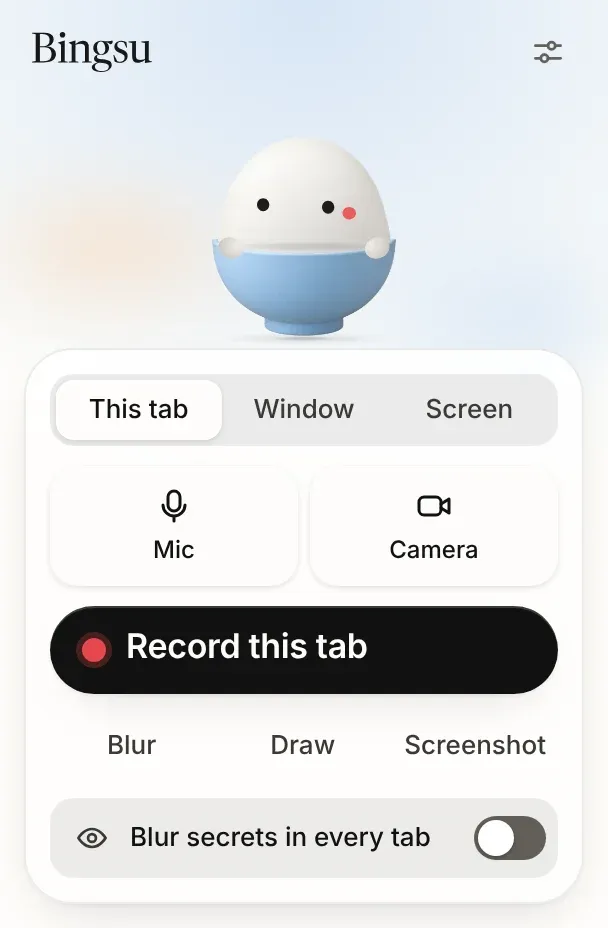
Starte mit dem Bingsu-Button
-
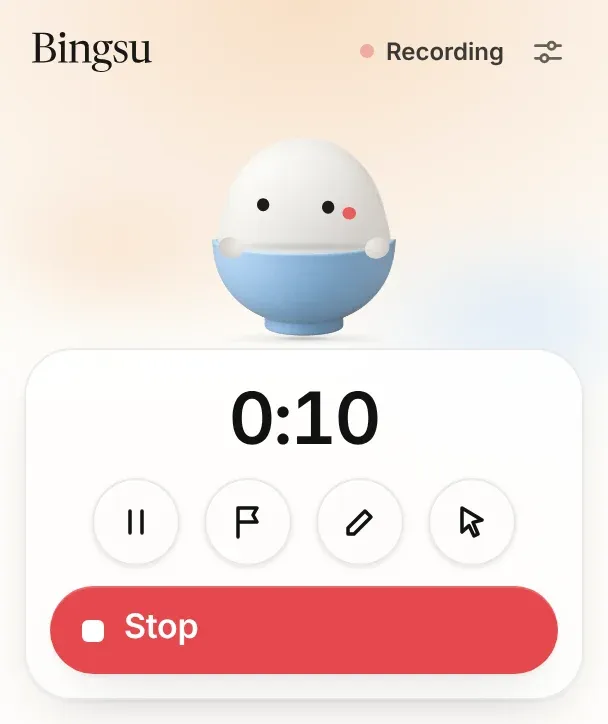
Unterrichte, während es aufnimmt
-
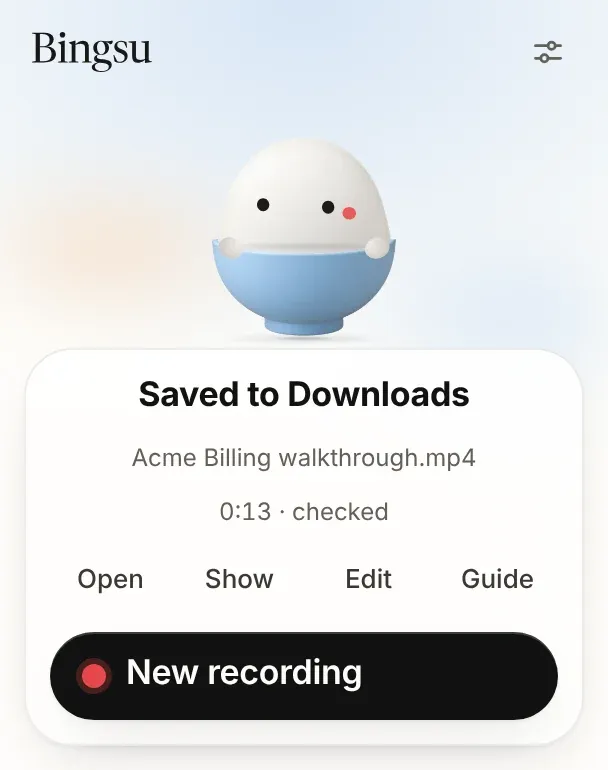
Finde die MP4 in Downloads
So geht’s
- Öffne die Seite, mit der du unterrichtest, und drücke in Chrome den Bingsu-Button.
- Wähle Diesen Tab aufnehmen, schalte bei Bedarf deine Kamerablase ein und unterrichte.
- Drücke Stopp. Die MP4 landet in deinem Downloads-Ordner unter Bingsu.
- Füge sie in Google Classroom oder Canvas als Datei zu deiner Aufgabe oder deinem Modul hinzu.

Was sie bekommen
Ein Video direkt in deiner Klasse, ohne Anmeldung und ohne Link, den jemand verliert.
Was dabei zum Einsatz kommt

Weitere Einsatzmöglichkeiten für Bingsu
- Jemanden aus dem Team durch eine Funktion führen Ein dreiminütiges Video, in dem du dich durch eine neue Funktion klickst, beantwortet die Fragen, die eine lange Nachricht offenlässt.
- Ein Design-Review im Anruf abhalten Nimm das Review mit allen Teilnehmenden im Bild auf, damit alle, die es verpasst haben, jeden Kommentar im Zusammenhang hören.
- Einen Fehler mit einer Aufnahme melden Eine Aufnahme des Fehlers zeigt die genauen Klicks und das Timing, die ein schriftlicher Bericht weglässt.
- Zeigen, dass ein Pull Request funktioniert Reviewer geben schneller frei, wenn sie die Änderung laufen sehen. Ein Clip im Pull Request zeigt es.
- Einen Agenten seinen eigenen Testlauf aufnehmen lassen Wenn ein Agent sagt, dass die Tests bestehen, zeigt es eine Aufnahme des Durchlaufs. Der Agent nimmt seine eigenen Fenster auf, während du weiterarbeitest.

Nächstes Mal zeig es einfach.
Einmal aufnehmen und einen Link senden. Oder lass deinen Agenten aufnehmen.